

背景:
在社招场景中,客户通常通过评估候选人的简历与岗位需求(JD)的匹配度来进行考核。AI面试作为一种当前适用的人才筛选工具,能够有效支持这一过程。
然而,候选人的简历形式多样,考核问题也需要与简历和JD紧密关联。客户若通过传统方式(如预先设置题目、配置试卷)来操作,往往较为繁琐。
为此,在MoATS平台上,客户只需点击按钮,系统即可自动结合候选人简历与JD,实时生成个性化面试试题并发出邀请,从而大幅提升客户在候选人考察环节的便捷性与效率。
1. 创建位置
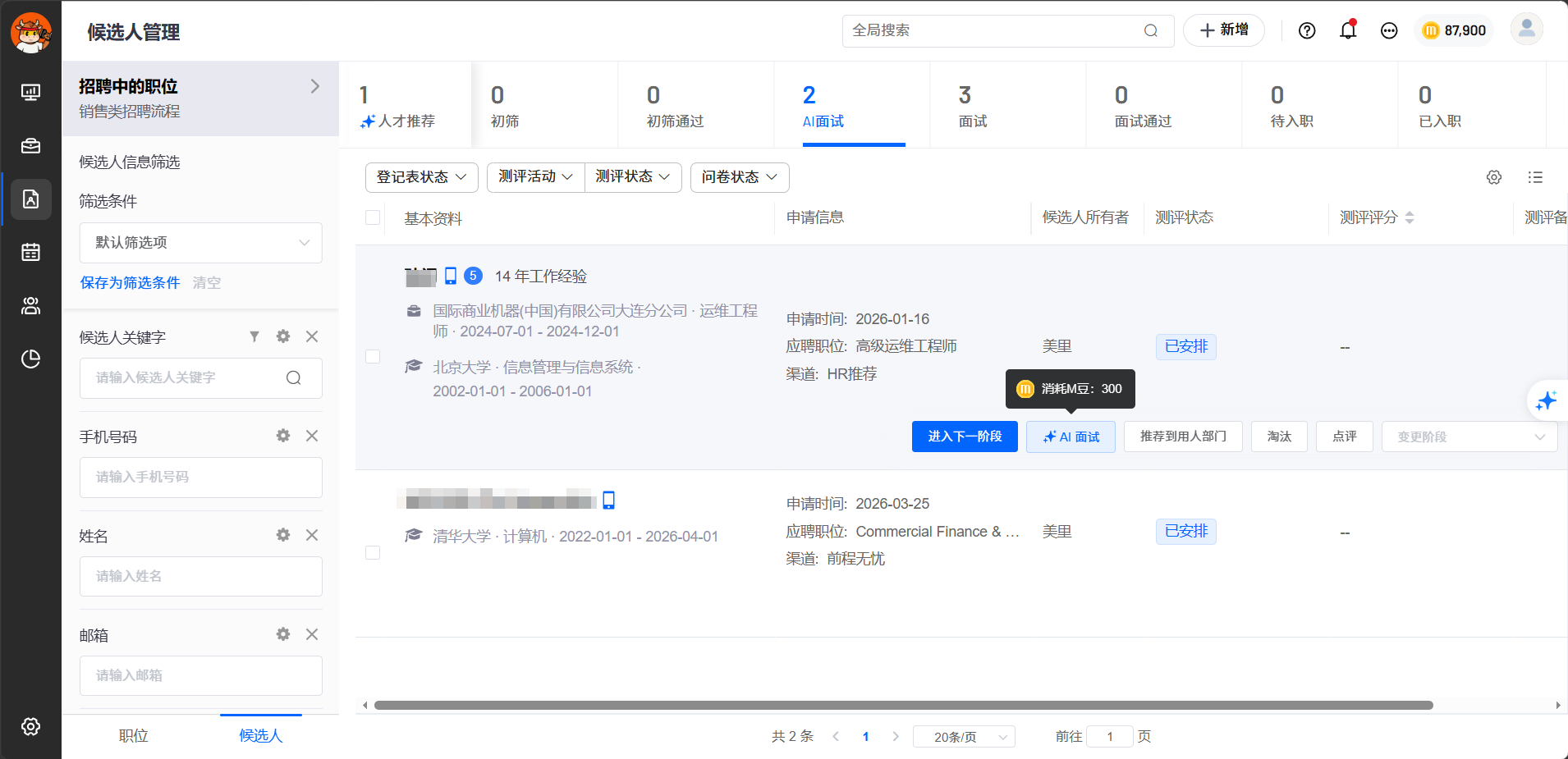
1.1 职位列表
阶段类型是测评、面试时,鼠标放在候选人上出现“AI 面试”按钮
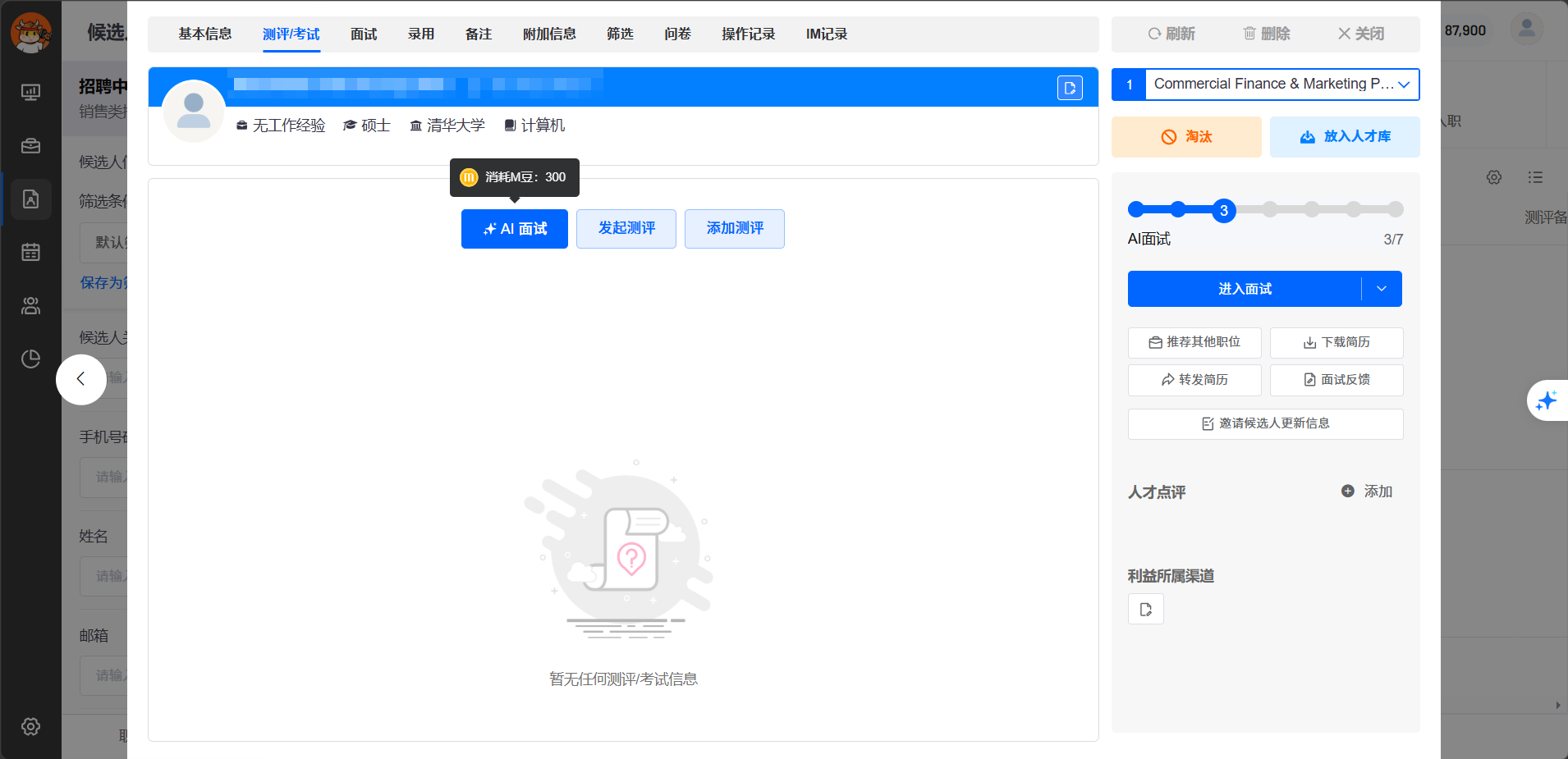
1.2 候选人详情页
阶段类型是测评、面试时,点击候选人进入详情页,在“测评/考试” Tab 出现“AI 面试”按钮
2. 首次创建
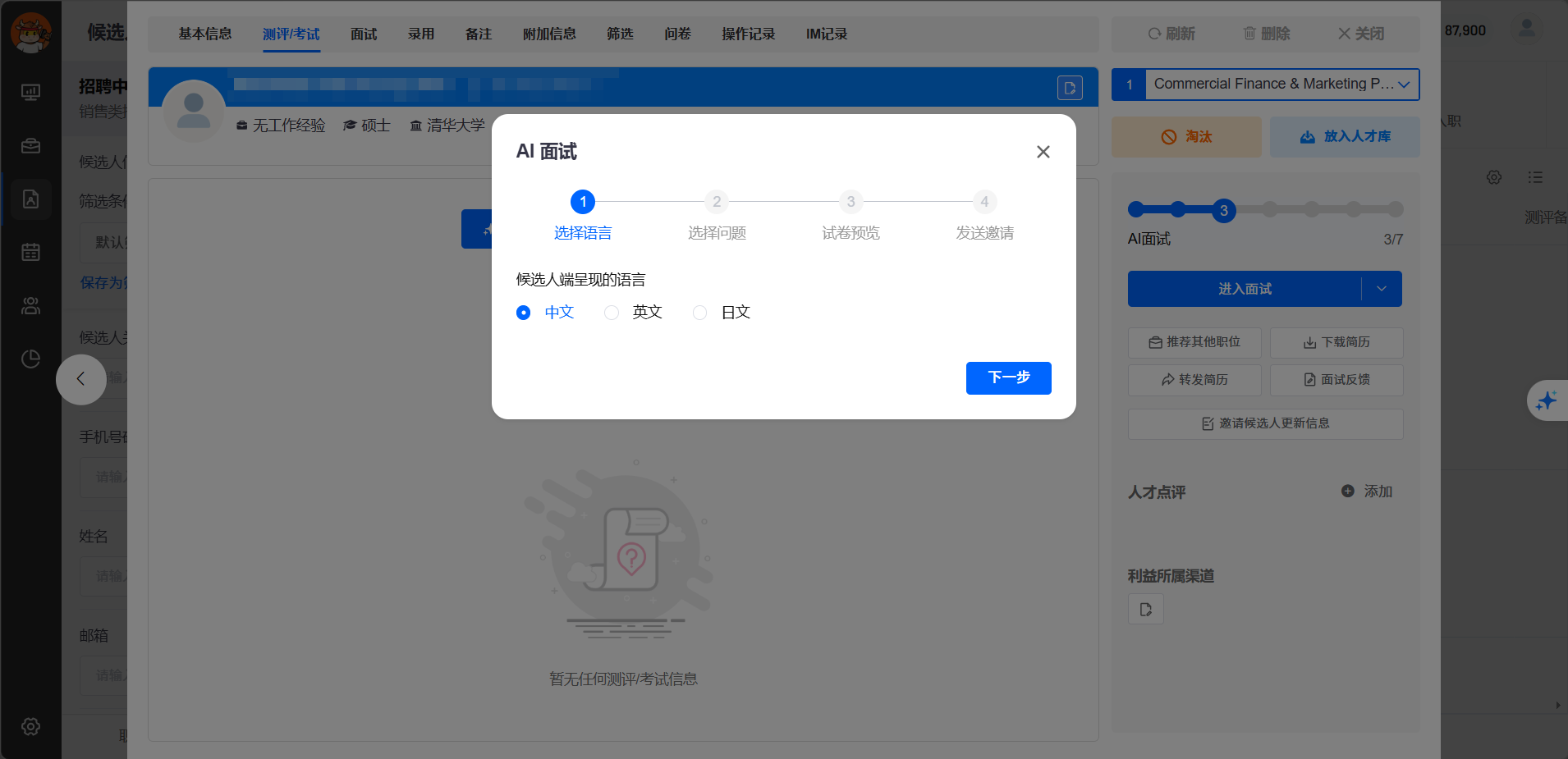
Step 1:点击“AI 面试”按钮弹出“创建 AI 面试弹窗”页面,首先是选择面试语言,提供中文、英语、日语的选择(采用icon显示),语言的选择直接决定候选人看到的用户界面以及面试试题的语言。
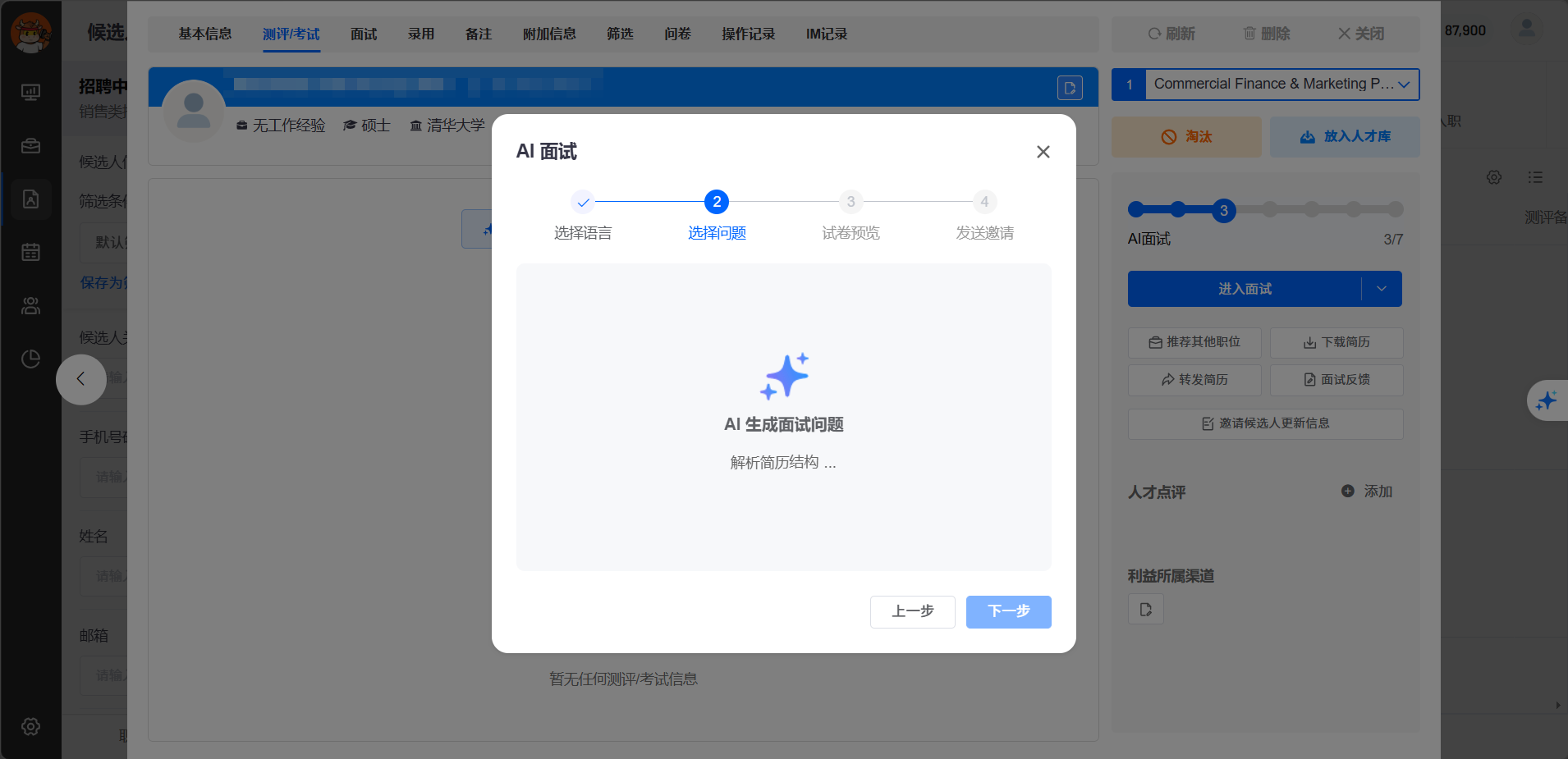
选择完语言后,出现过场动画,此时系统结合候选人简历+JD进行试题的生成
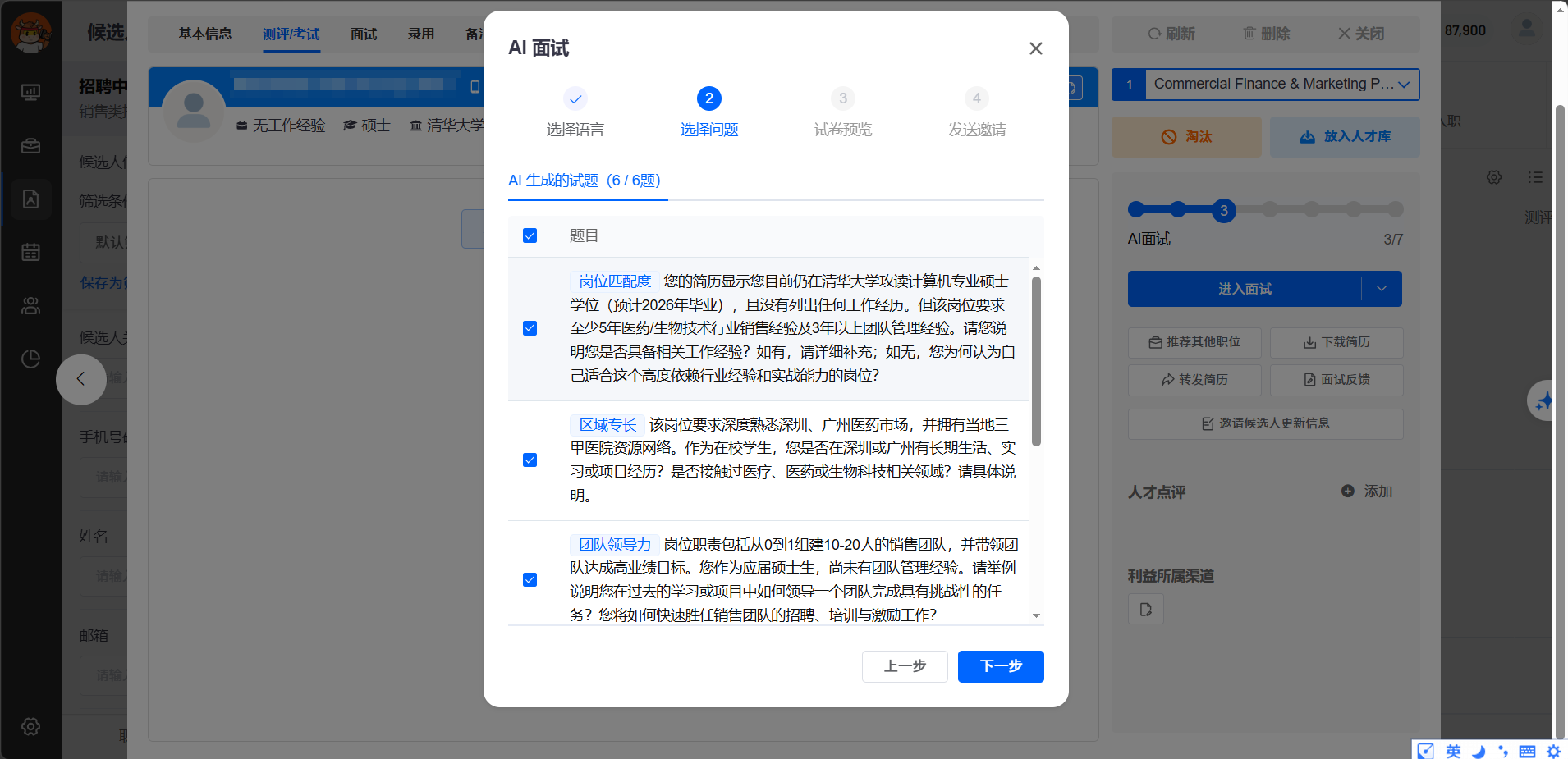
Step 2:HR 可以选择试题,并且Tab上显示“已选择题目/总题目”的数字显示,其中:
AI 生成试题:根据候选人简历+JD 生成的面试试题,目前默认是生成 6 道,展示时默认全部勾选中,每道题目用一个方格展示,其中包含元素:
勾选框
题序
题目描述
该题目考查的胜任力
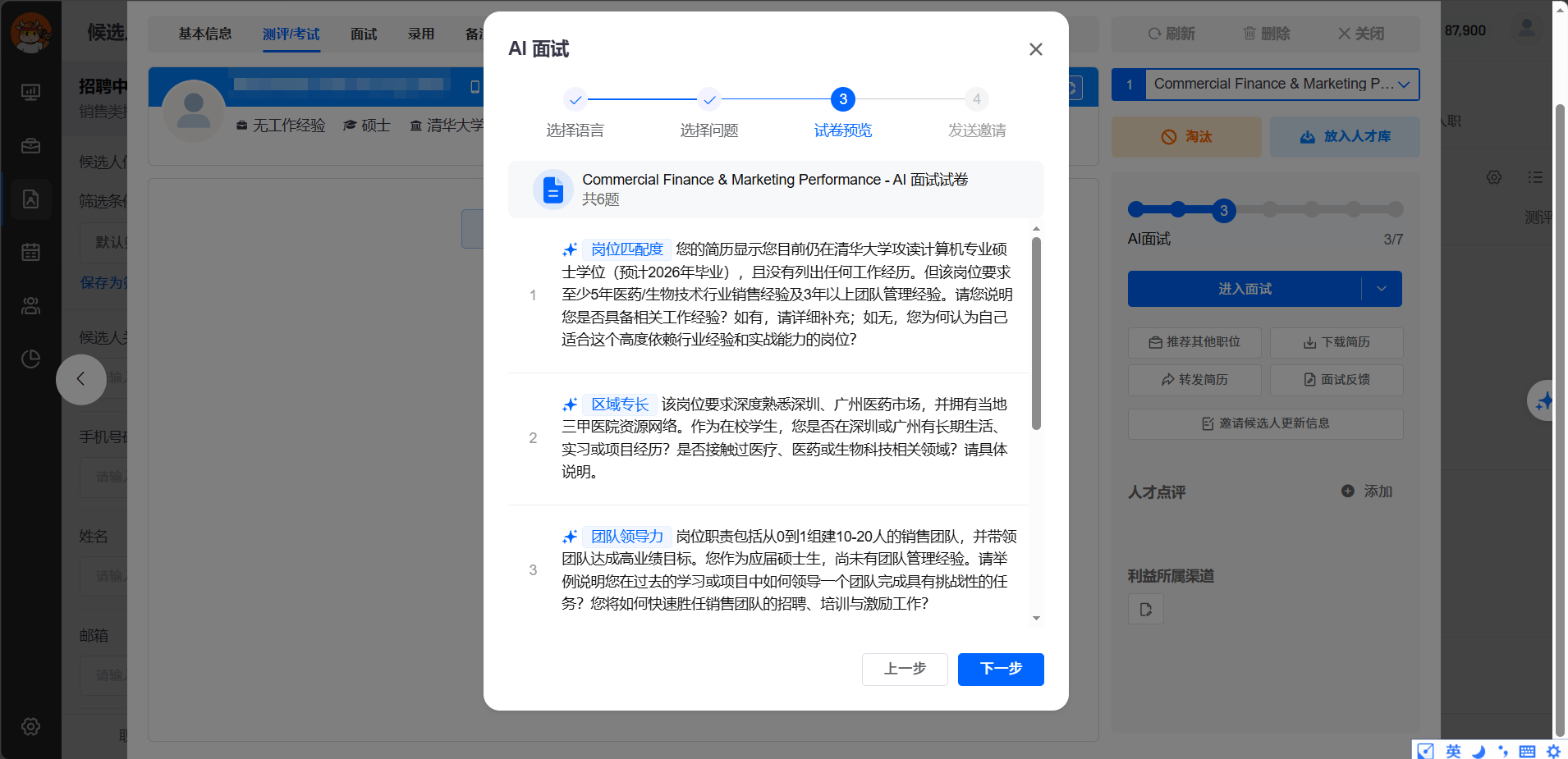
Step 3:选择完题目后可以进行试卷的预览,包括
试卷基本信息:
标题:职位名称+AI 面试试卷
题目数量:试卷中的面试题目数量
试卷题目展示:每道题目用一个方格展示,其中包含元素:
题序
题目描述
该题目考查的胜任力
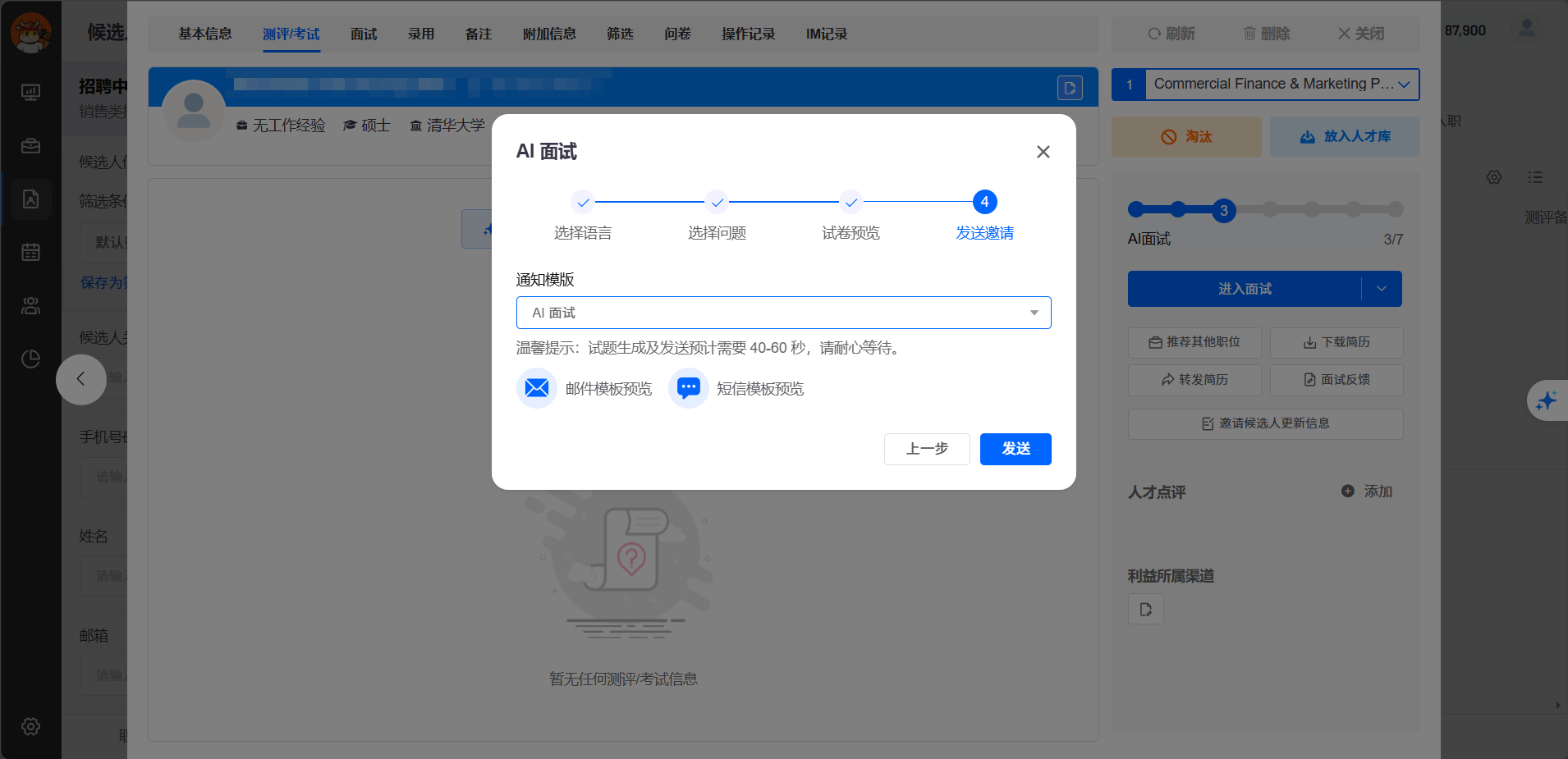
Step 4:发送邀请,需要先选择通知模板,这里下拉列表中的选项就是 AISaaS 中 AI 面试的所有通知模版。在没有选择模板前“发送”按钮是置灰不可点状态
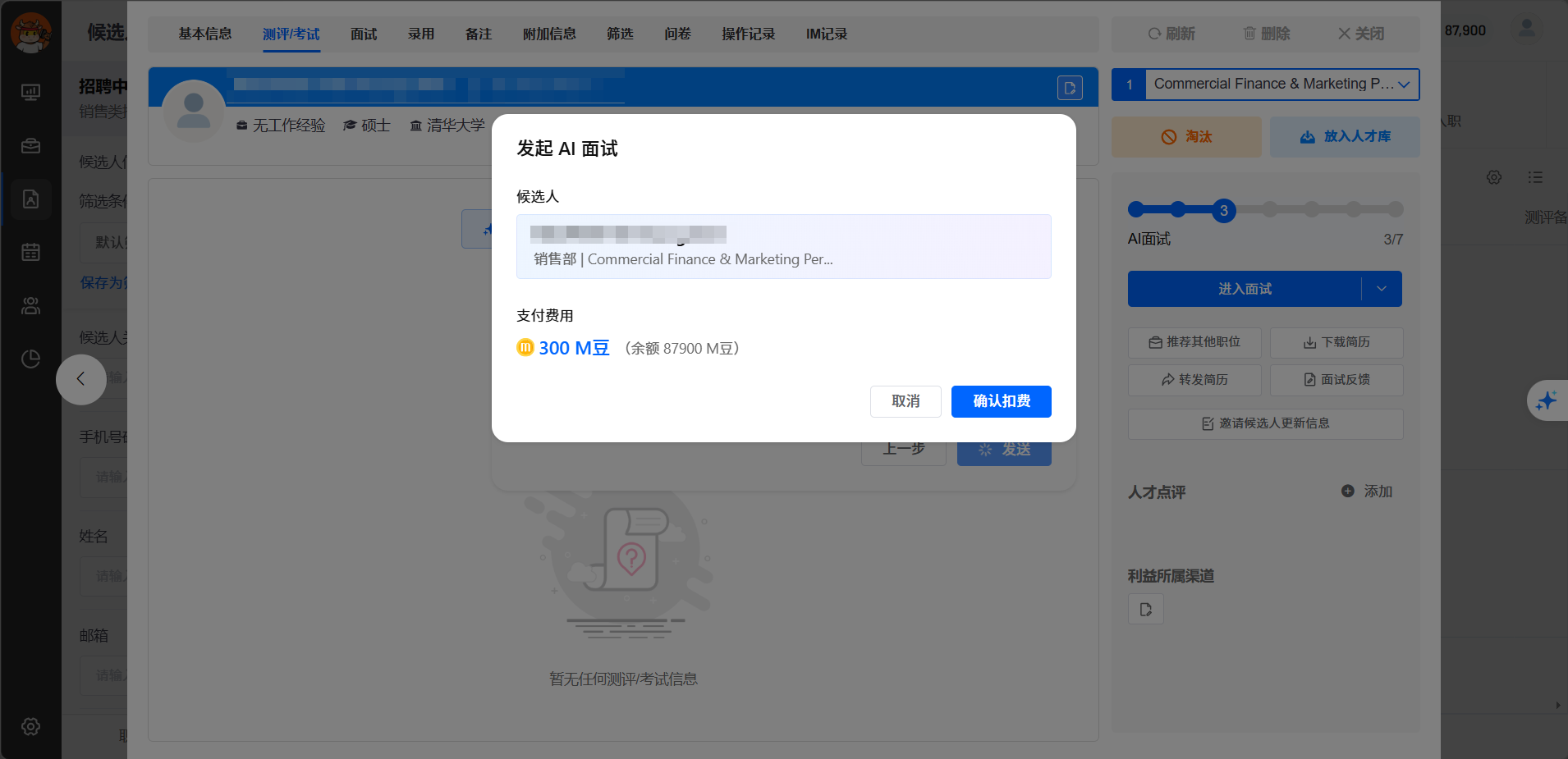
点击“确认扣费”就会给候选人发出邀请。
3. 生成任务卡片
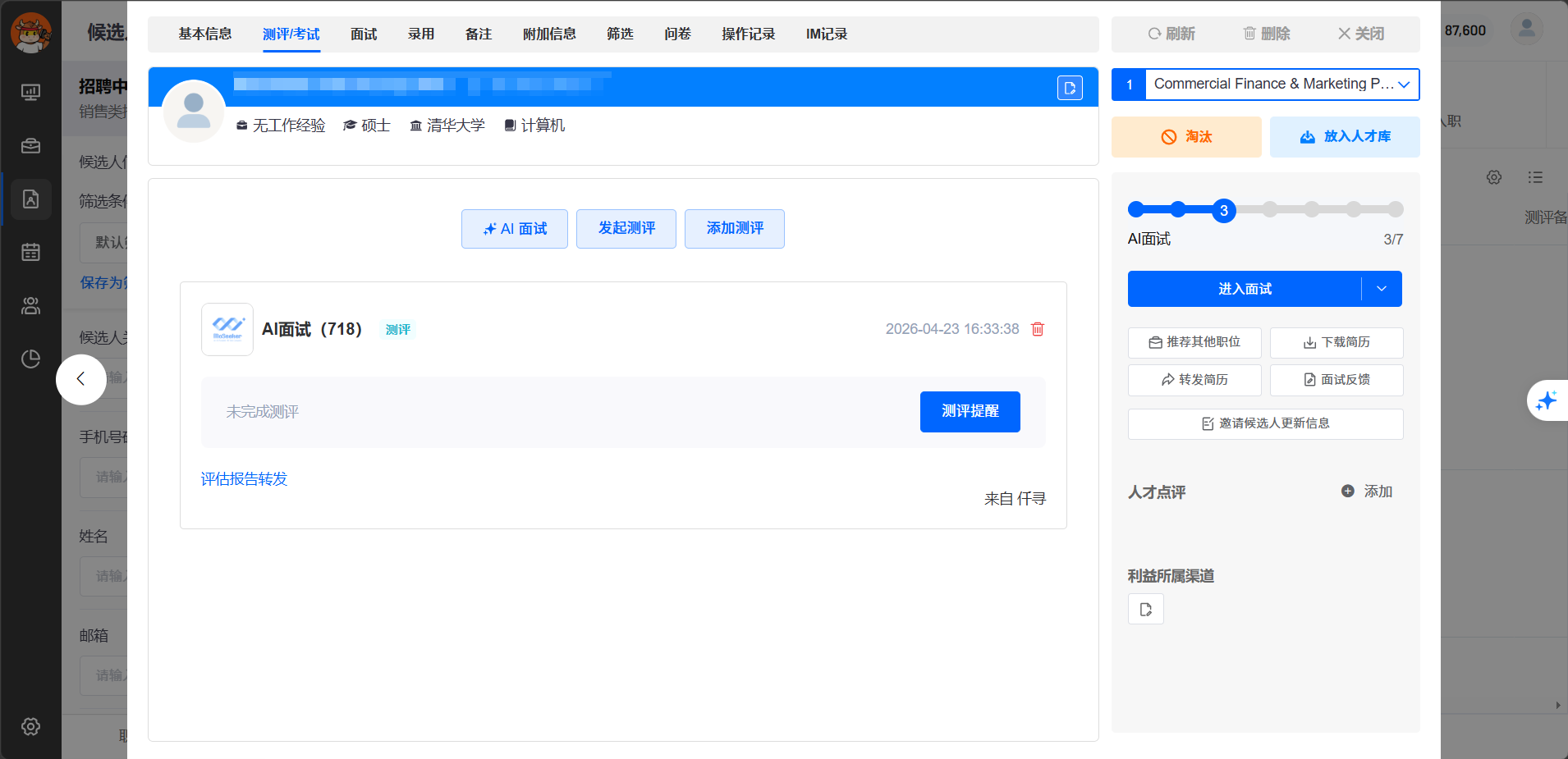
在候选人“测评/考试” Tab 下生成任务卡片,同时候选人的测评状态变成“未完成测评”
4. 再次创建
对于同一候选人、同一职位申请的再次 AI 面试安排,系统每次都是新生成题目,然后走完整流程。
5. 批量创建
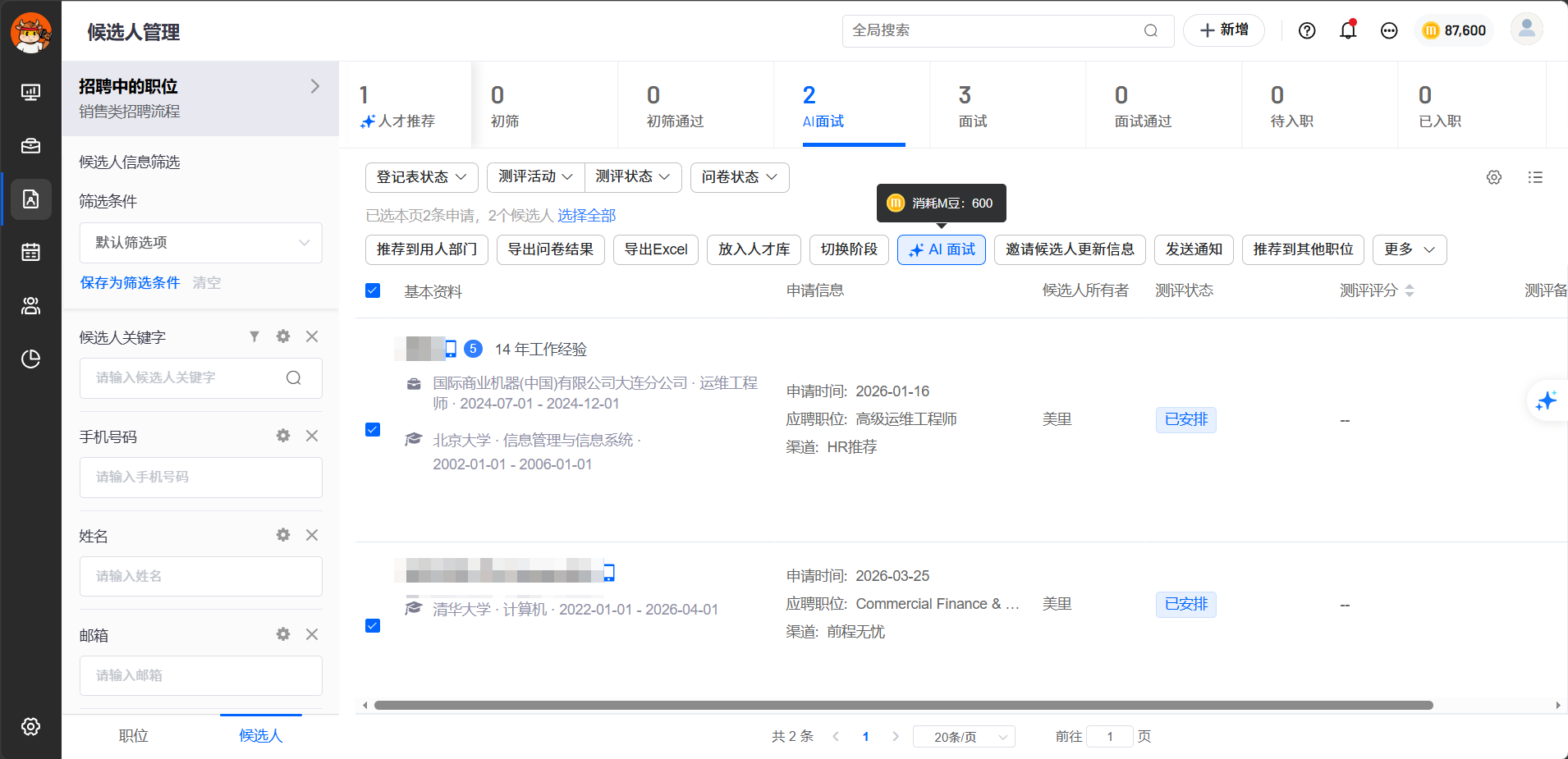
AI 面试支持同时选择多位候选人进行批量创建,这个时候点击操作中的“AI 面试”,弹出创建弹窗只有两个Step:
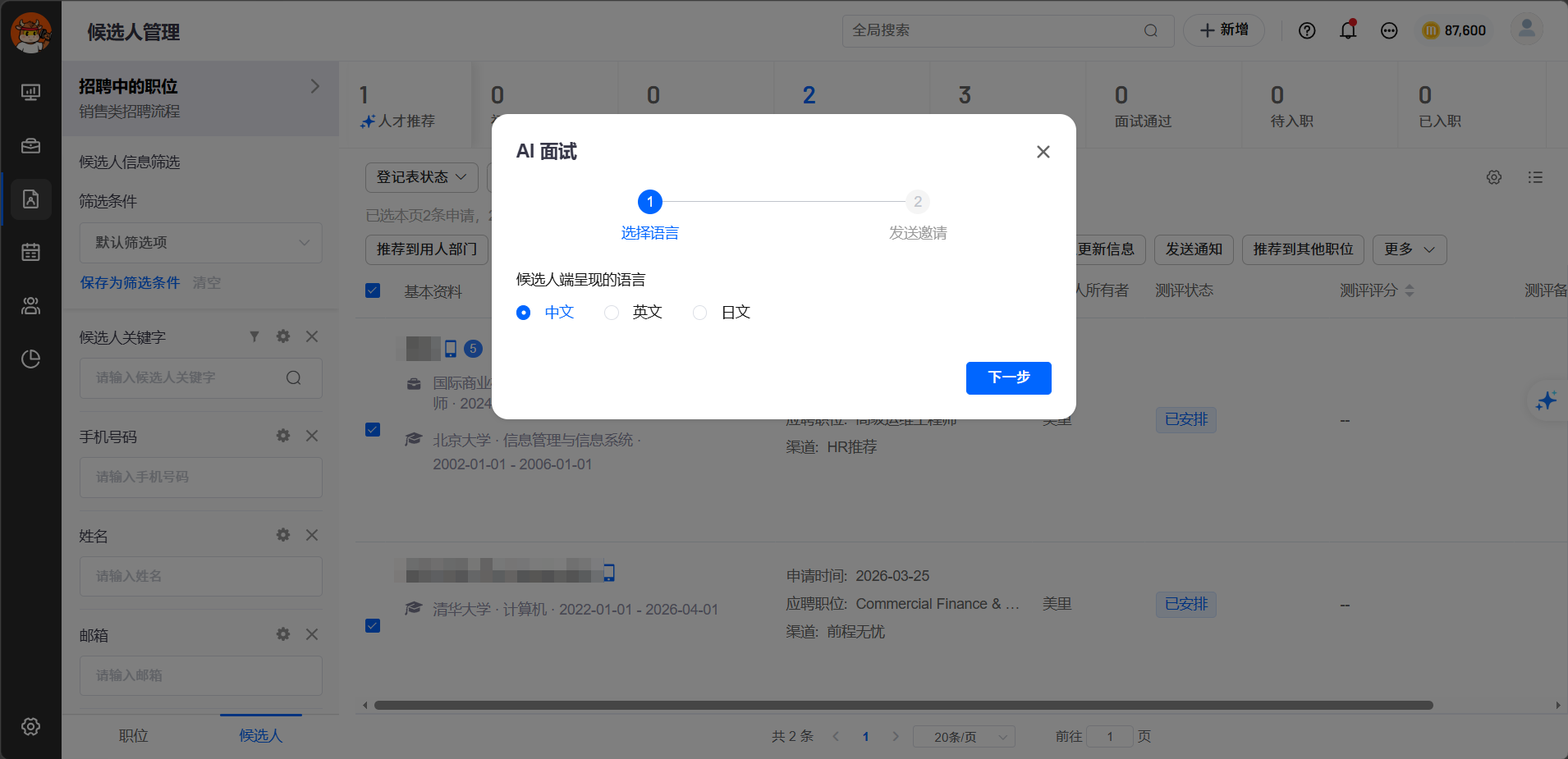
选择语言
发送邀请
注意:需要先让CS开通视频面试,在AI面试后台提前创建好通知模版。如果有个性化隐私协议要求,也需要提前告知CS在AI面试后台进行配置。