

1、设置中心
序号 | 功能 | 操作说明 | 适用范围 |
|---|---|---|---|
1 | 绑定电子签 | 进入设置中心,绑定E 签宝电子签账户,绑定成功后方可使用电子签相关能力
| 所有 Pro 版公司,超管权限操作 |
2 | 权限范围 | 仅超管可操作电子签账户绑定、电子签菜单配置 | 超管 |
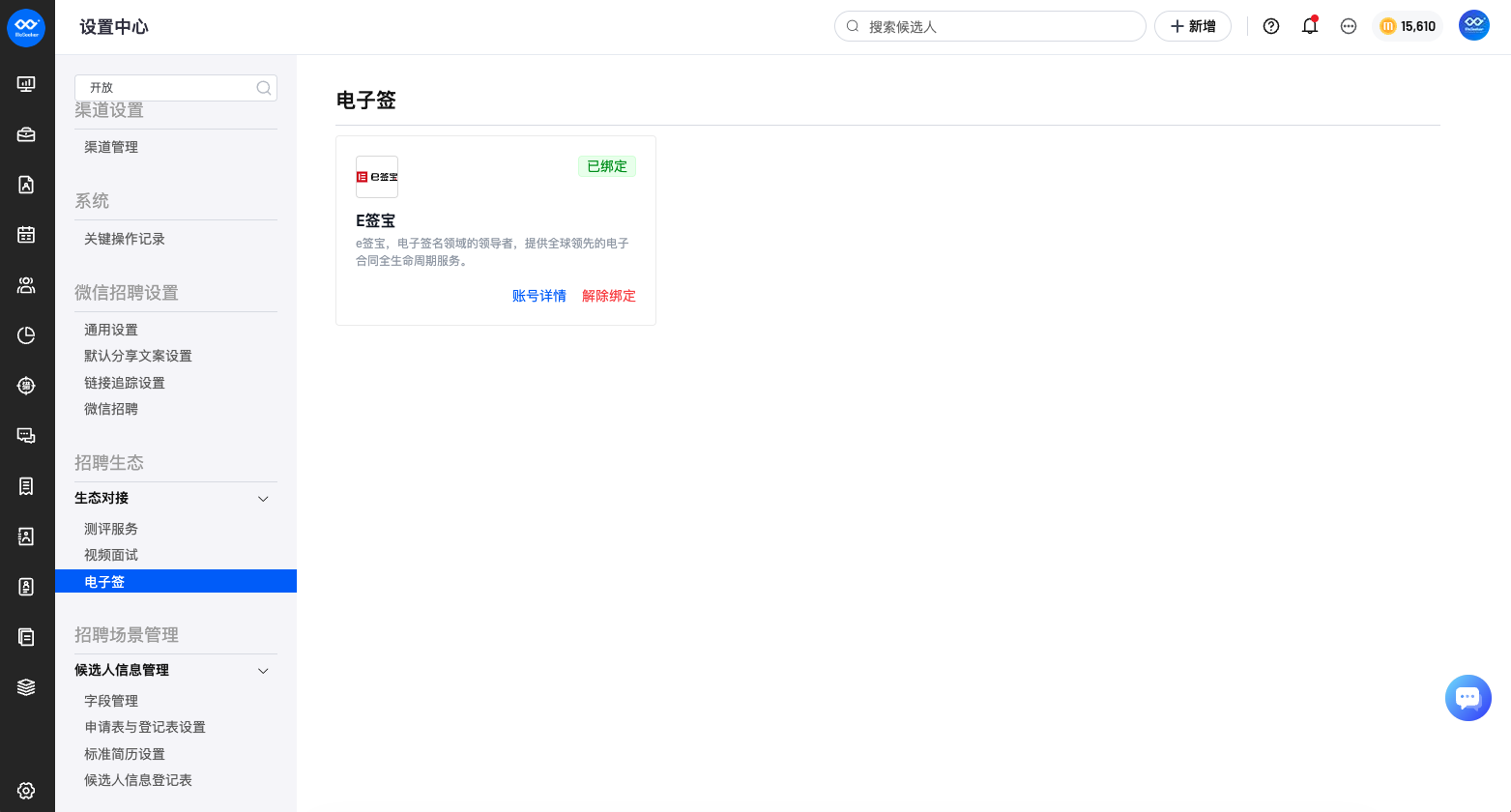
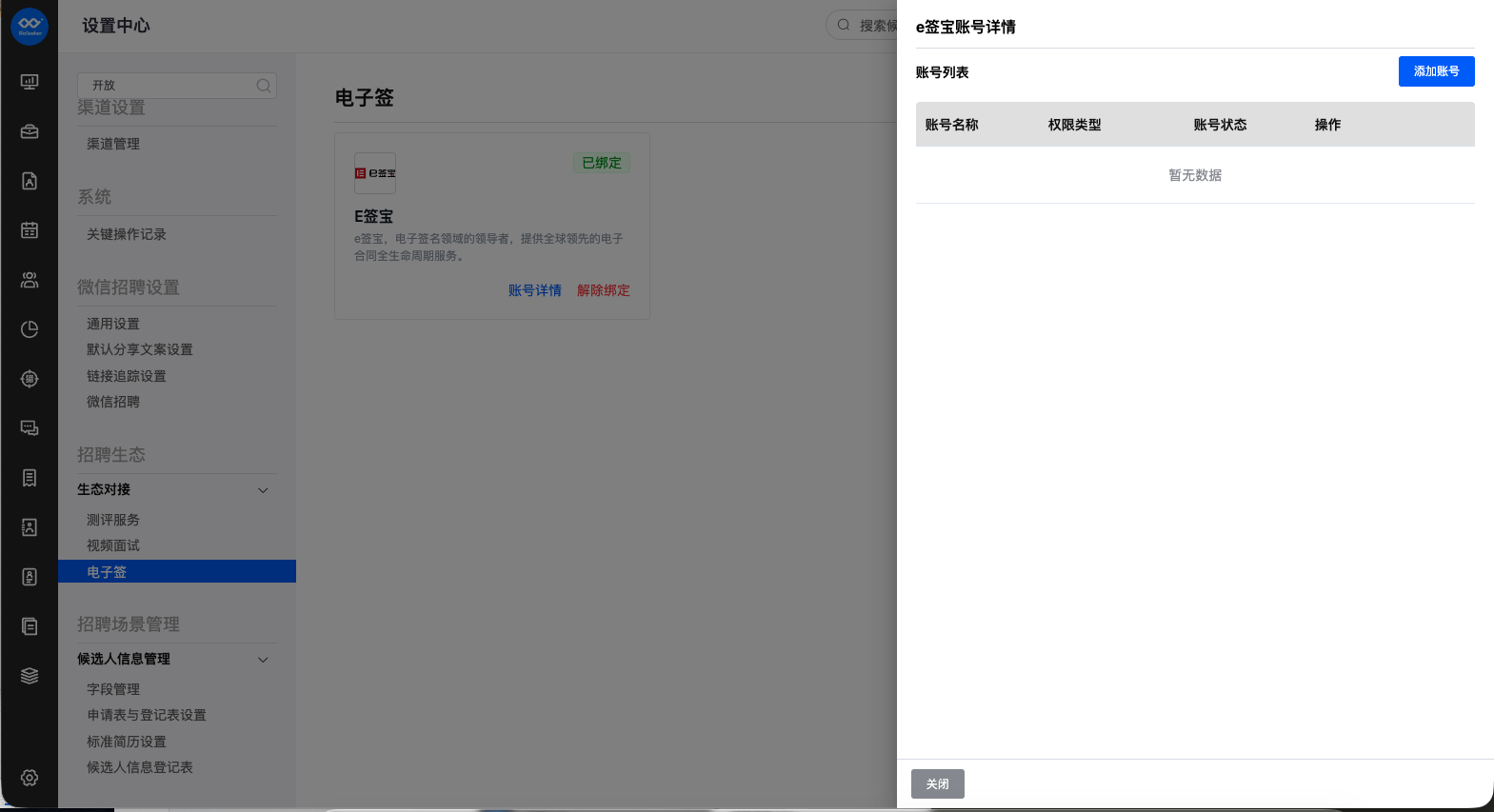
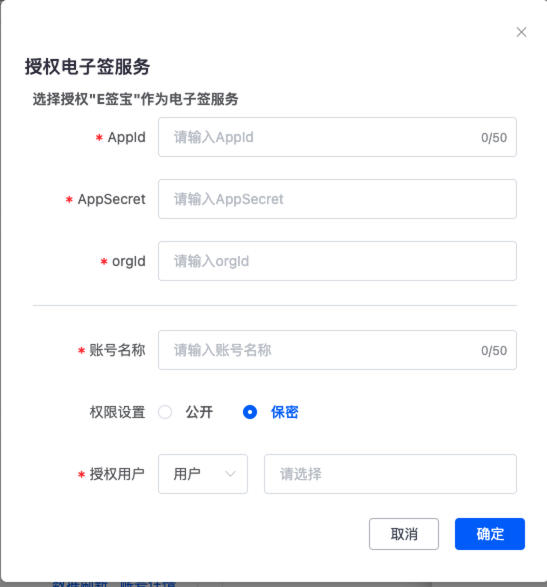
前置规则:未绑定电子签账户的公司,电子签相关开关隐藏、不可操作。
2、Offer 流程
序号 | 功能 | 操作步骤 & 说明 |
|---|---|---|
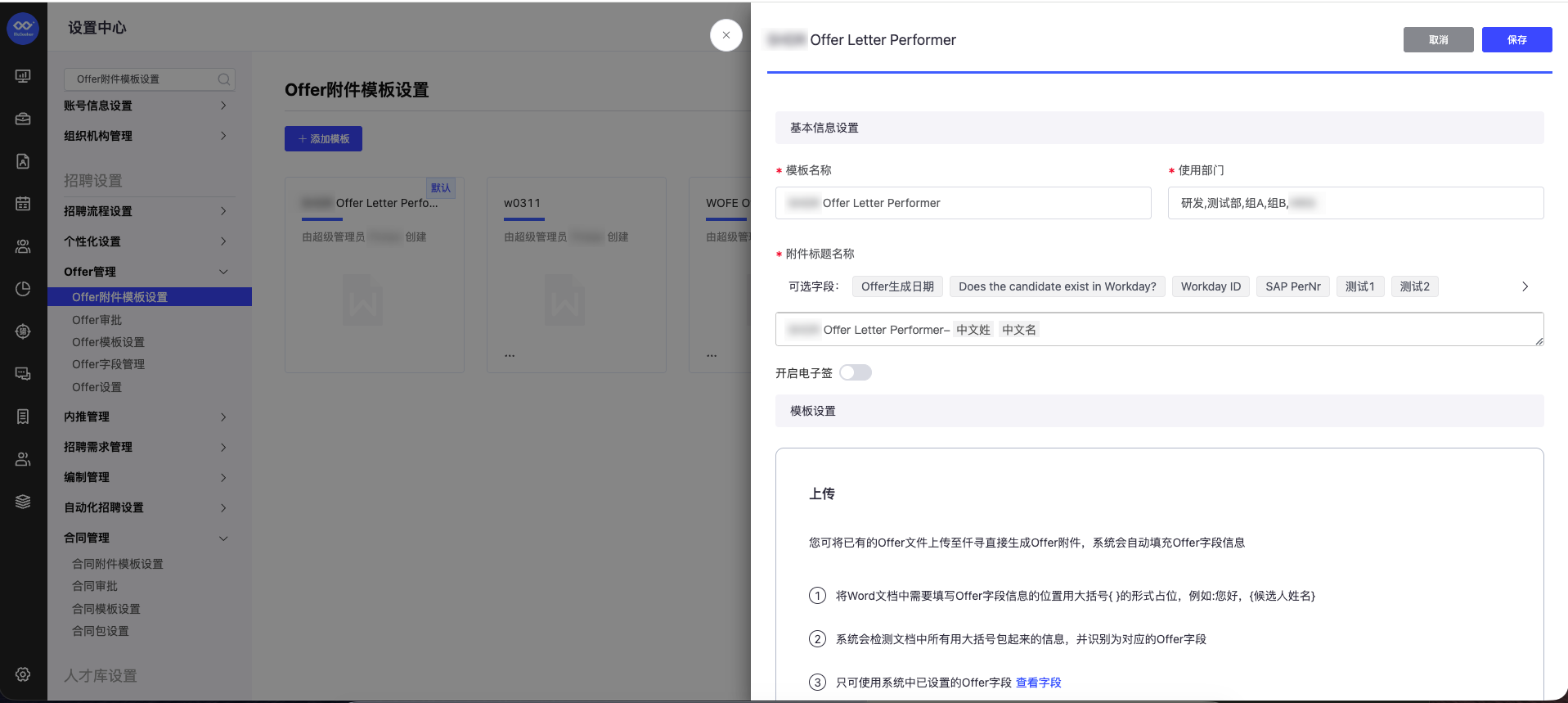
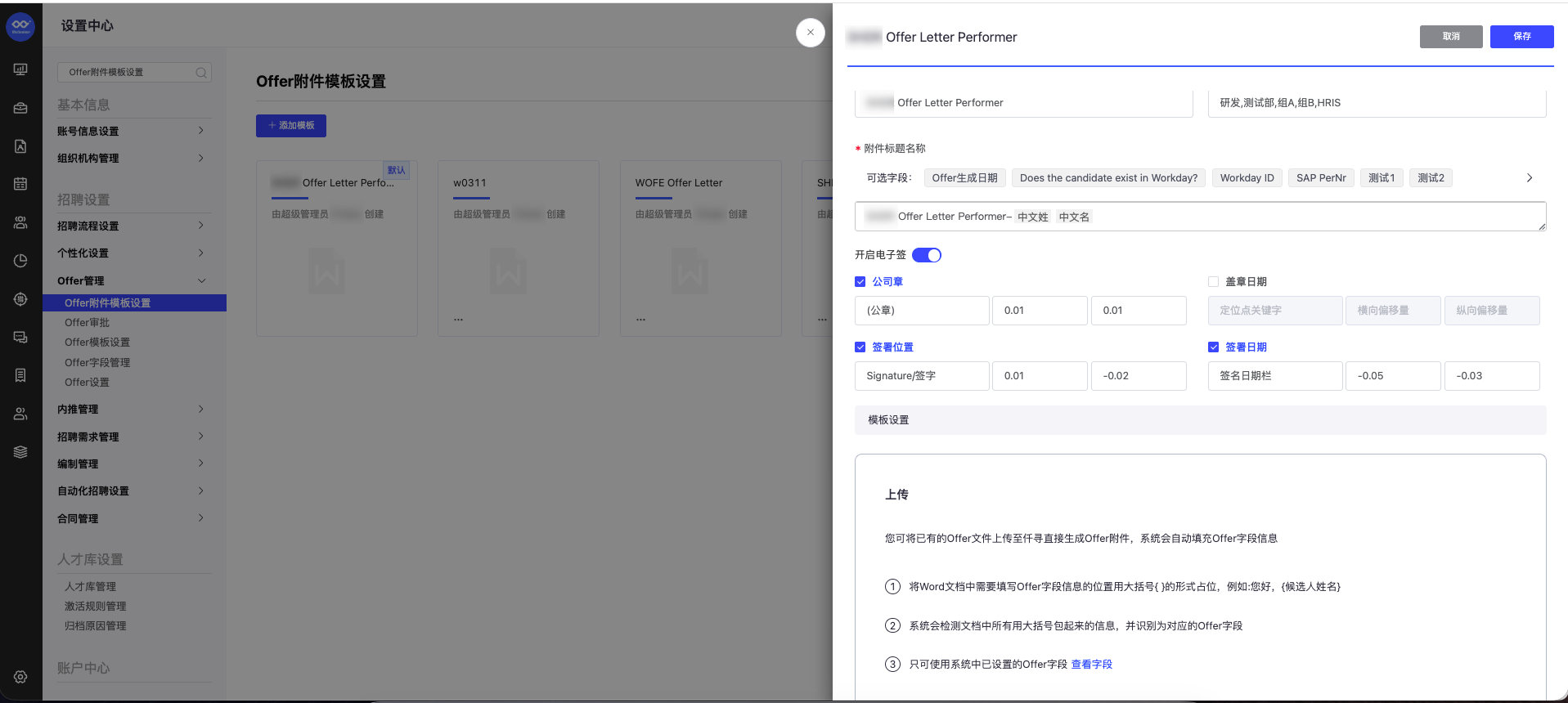
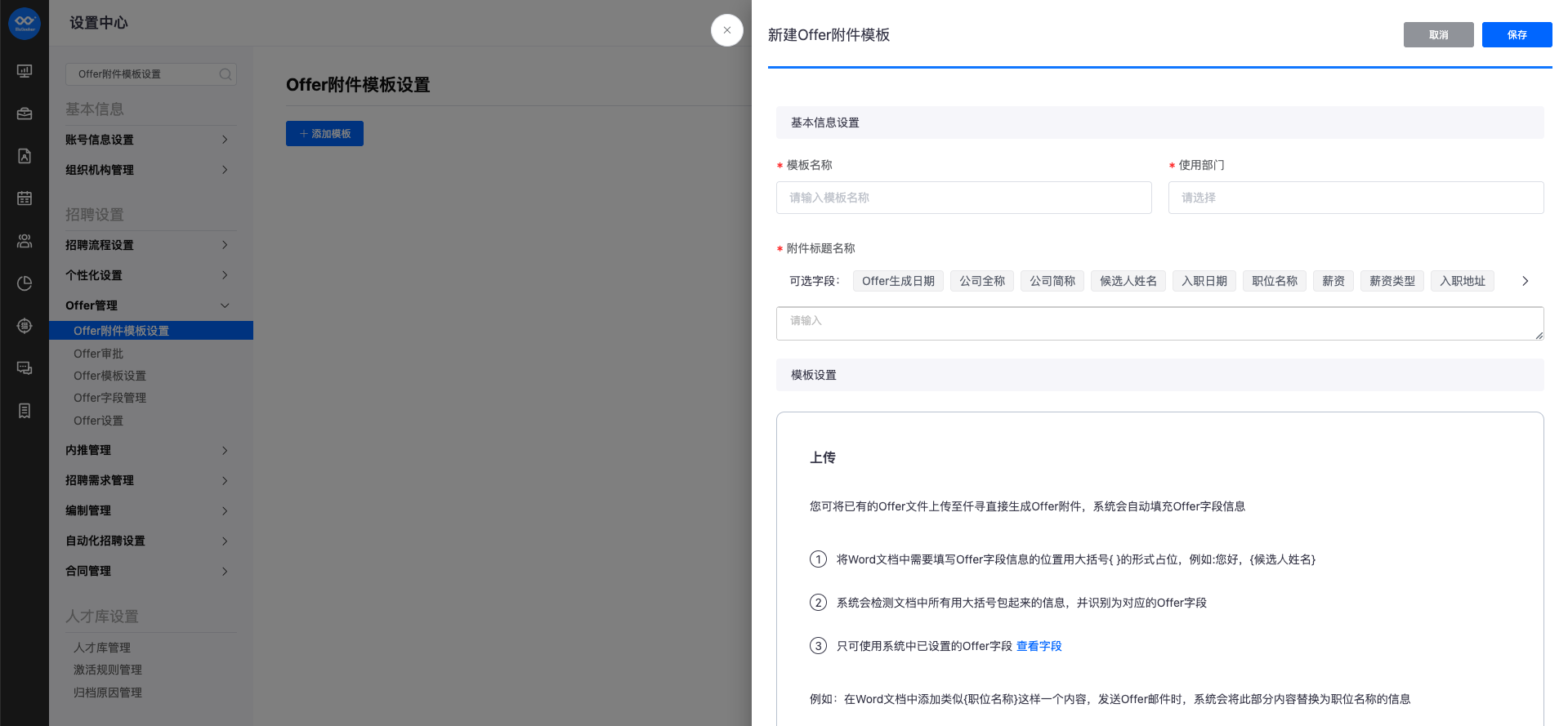
1 | Offer 模版设置 | 1. 进入 Offer 模板设置 电子账户已绑定:
2. 编辑 Offer 附件,开启电子签开关,配置签字位置⚠️仅已绑定电子签账户的公司,才会显示电子签开关 电子账户未绑定: |
2 | 创建 Offer | 正常创建 Offer,系统读取模板电子签配置 |
3 | 发送 Offer | 保持原有发送操作,无改动 |
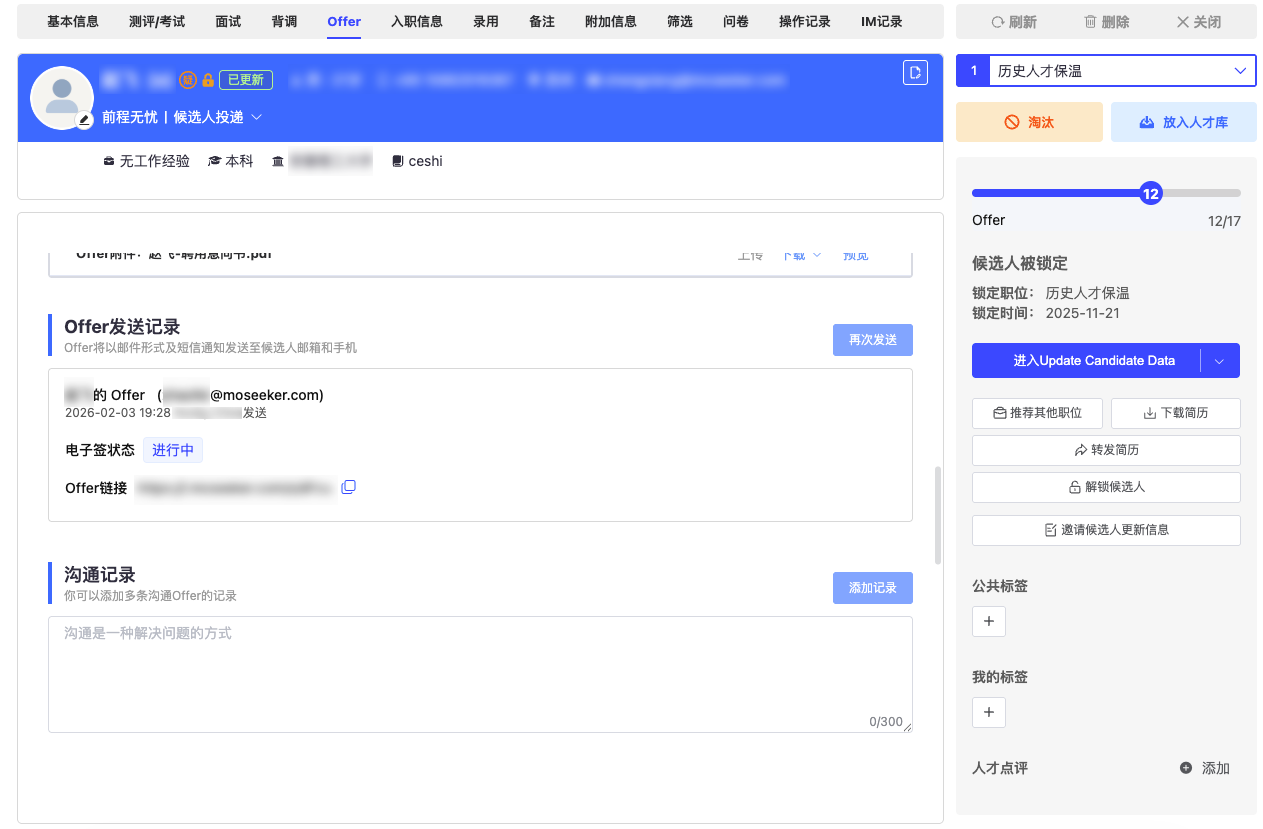
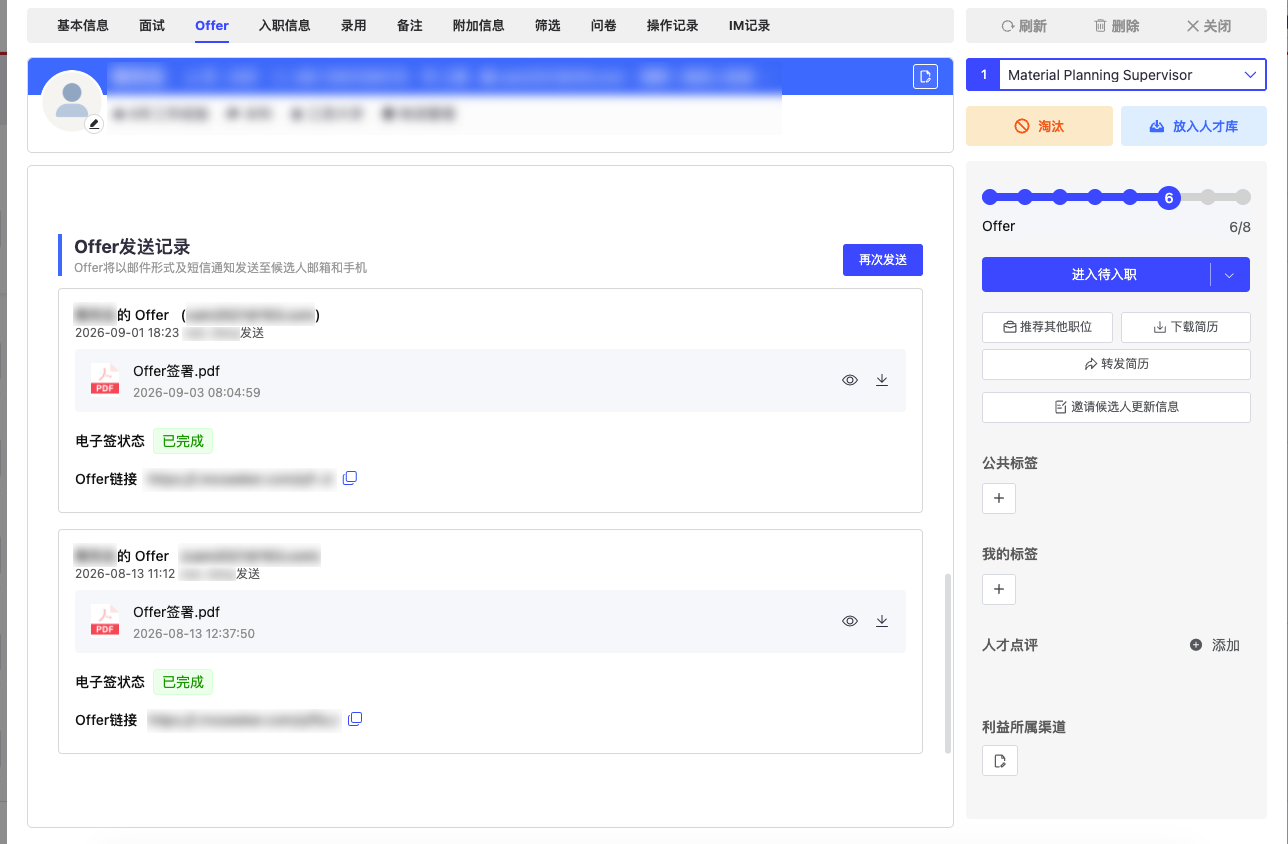
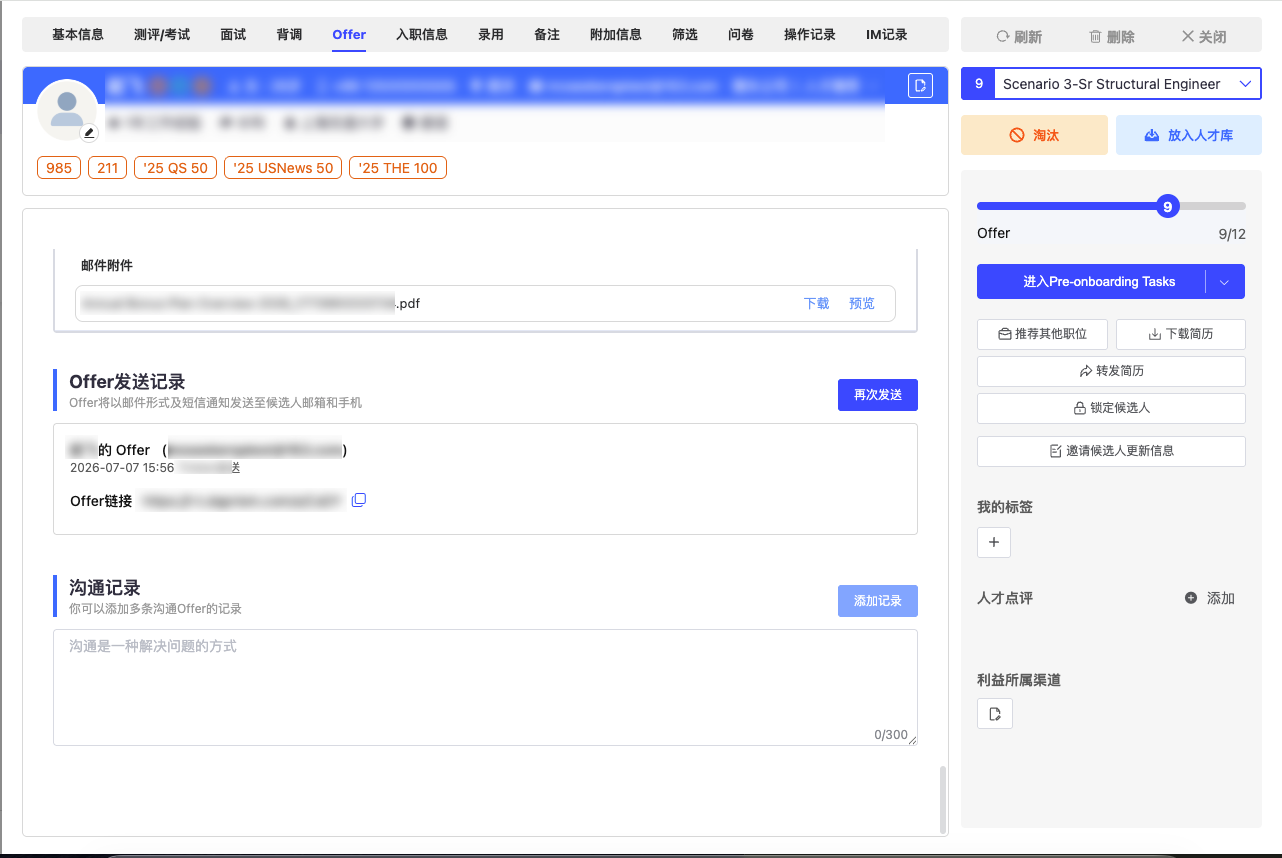
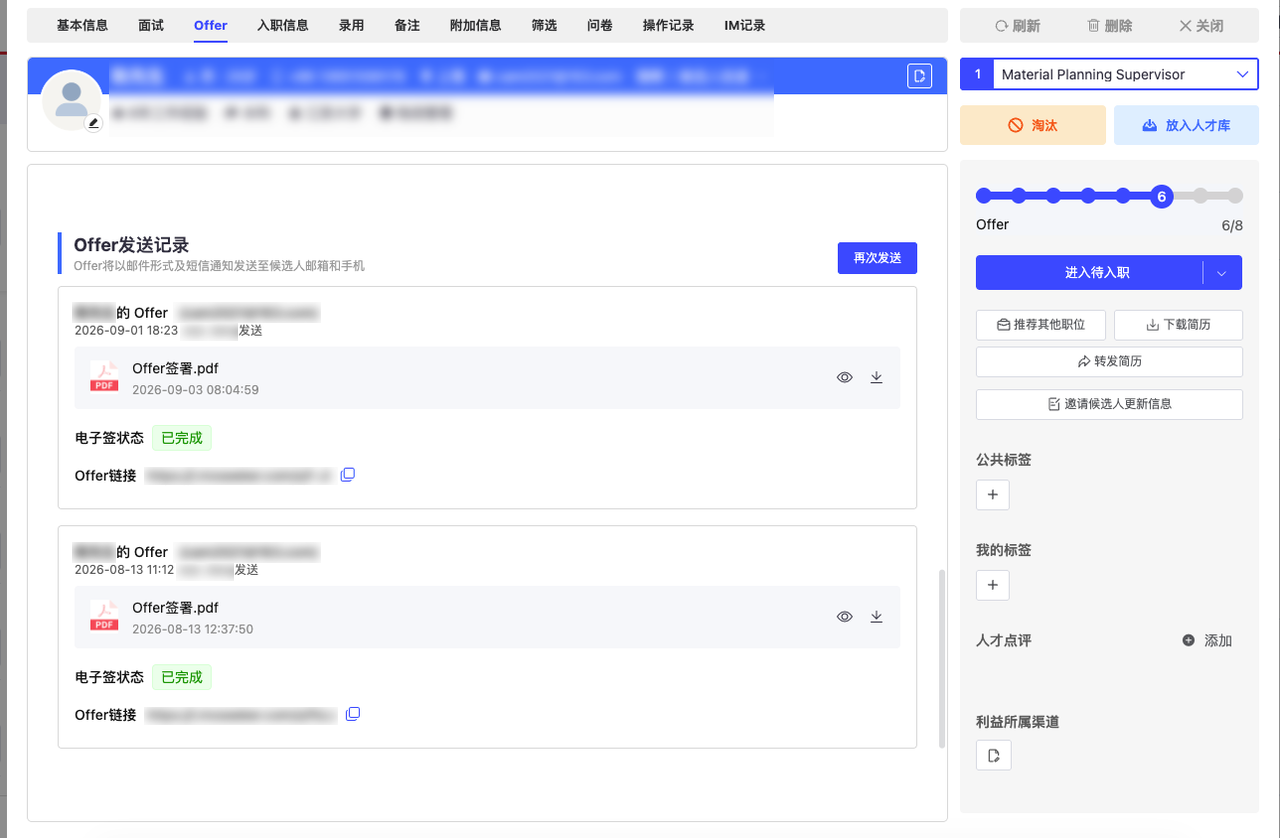
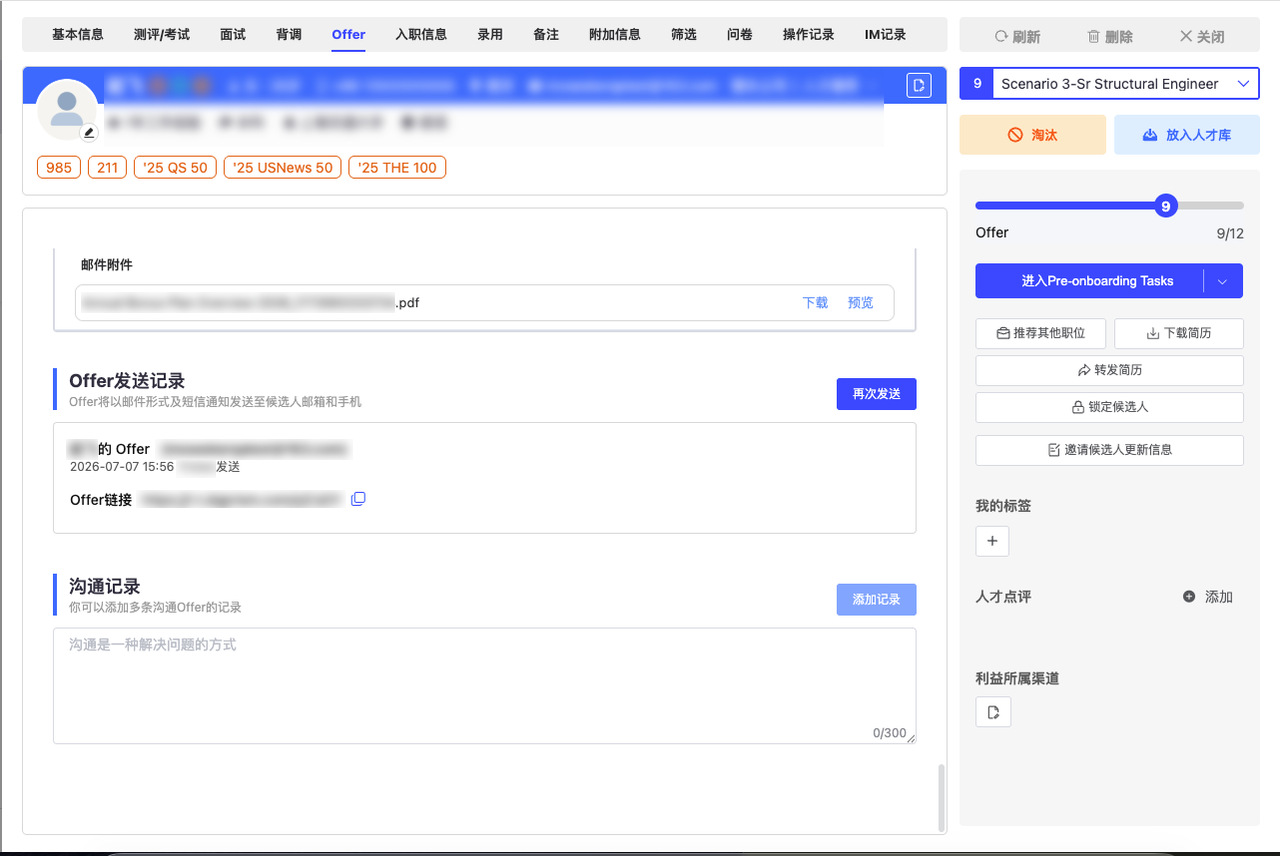
4 | 待接受状态 | 发送后:✅有电子签:页面展示电子签状态 + 签署链接;❌无电子签:显示待接受、拒绝、接受状态 有电子签:
无电子签:
|
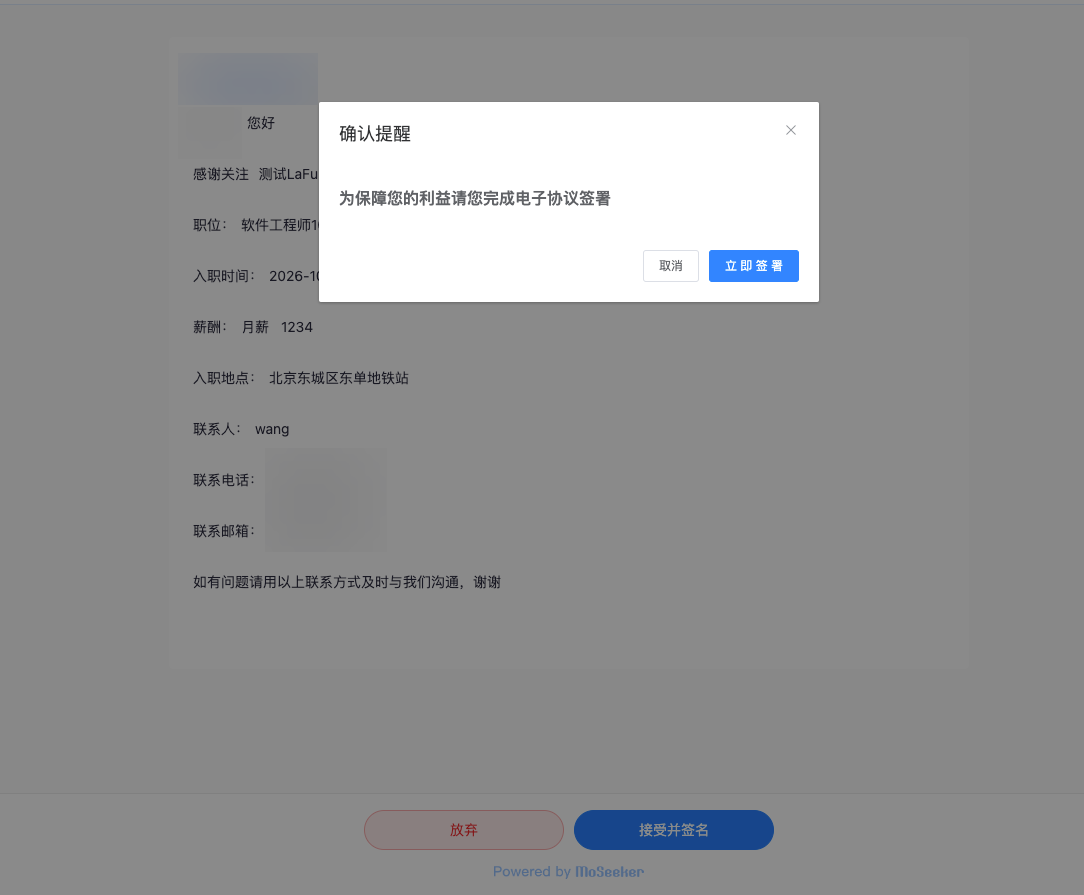
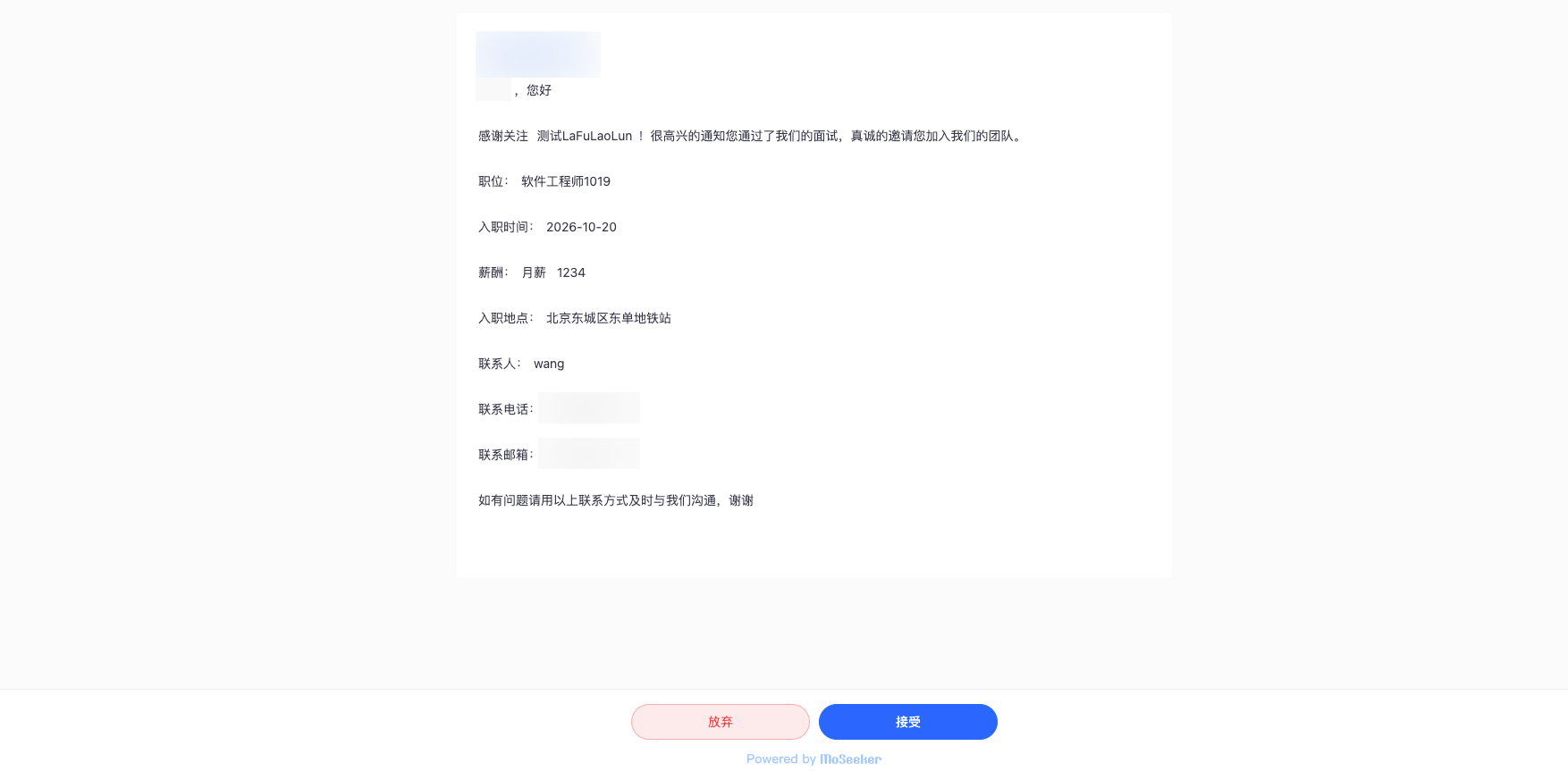
5 | 候选人操作页面 | 候选人打开 Offer 链接:✅模板开启电子签:点击接受,跳转电子签平台完成签署❌未开启电子签:执行普通接受 / 拒绝操作 开启电子签
未开启电子签
|
6 | 电子签章名称配置 | 在 Offer 表单配置自定义字段(单选 / 关联 / 文本),中文字段名【公司】、英文字段名【Company】用于读取签章名称;未配置字段时,默认取公司全称作为签章名称 |
7 | 签署文件展示 | 和待接受页面保持一致,根据是否开启电子签展示对应内容 |
3、合同与合同包流程
序号 | 功能 | 操作步骤 & 说明 |
|---|---|---|
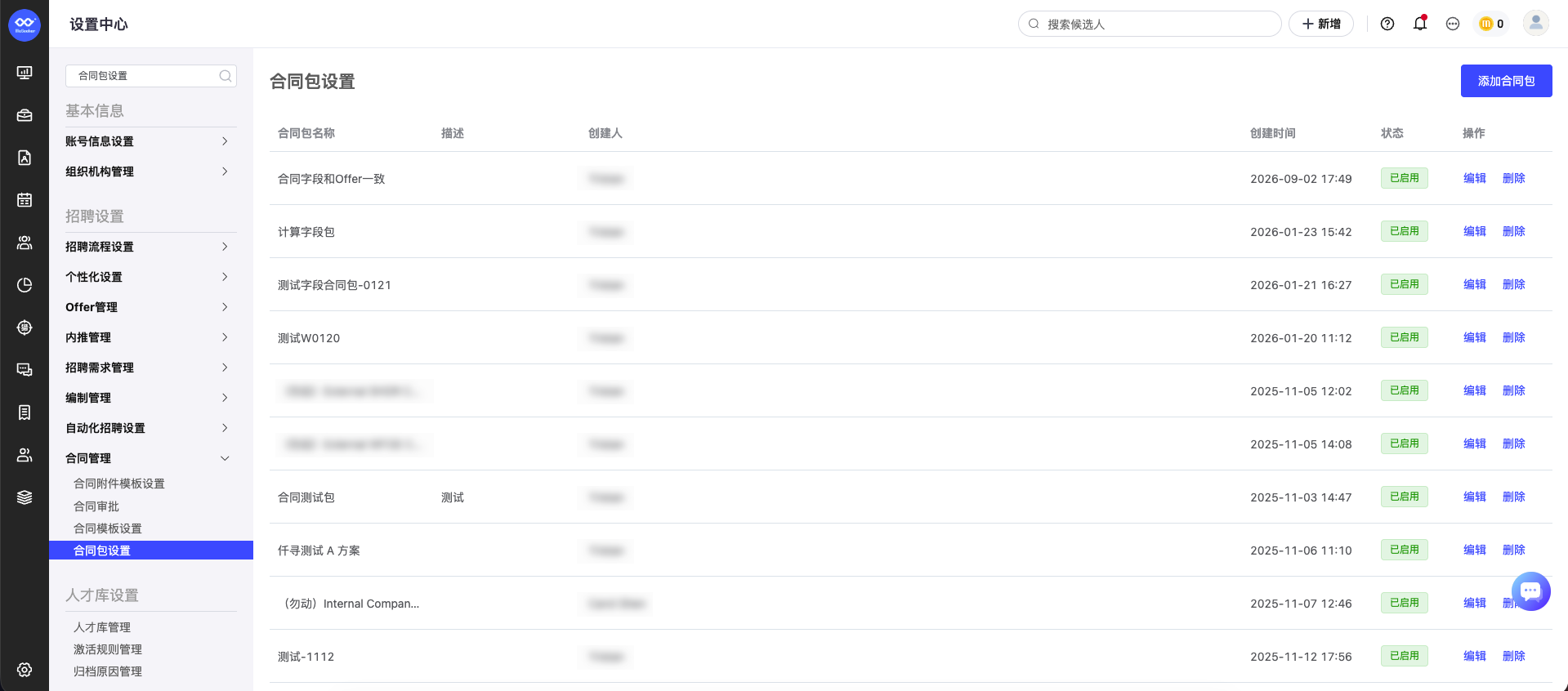
1 | 合同包配置 | Pro 版客户可在后台开通配置合同包
|
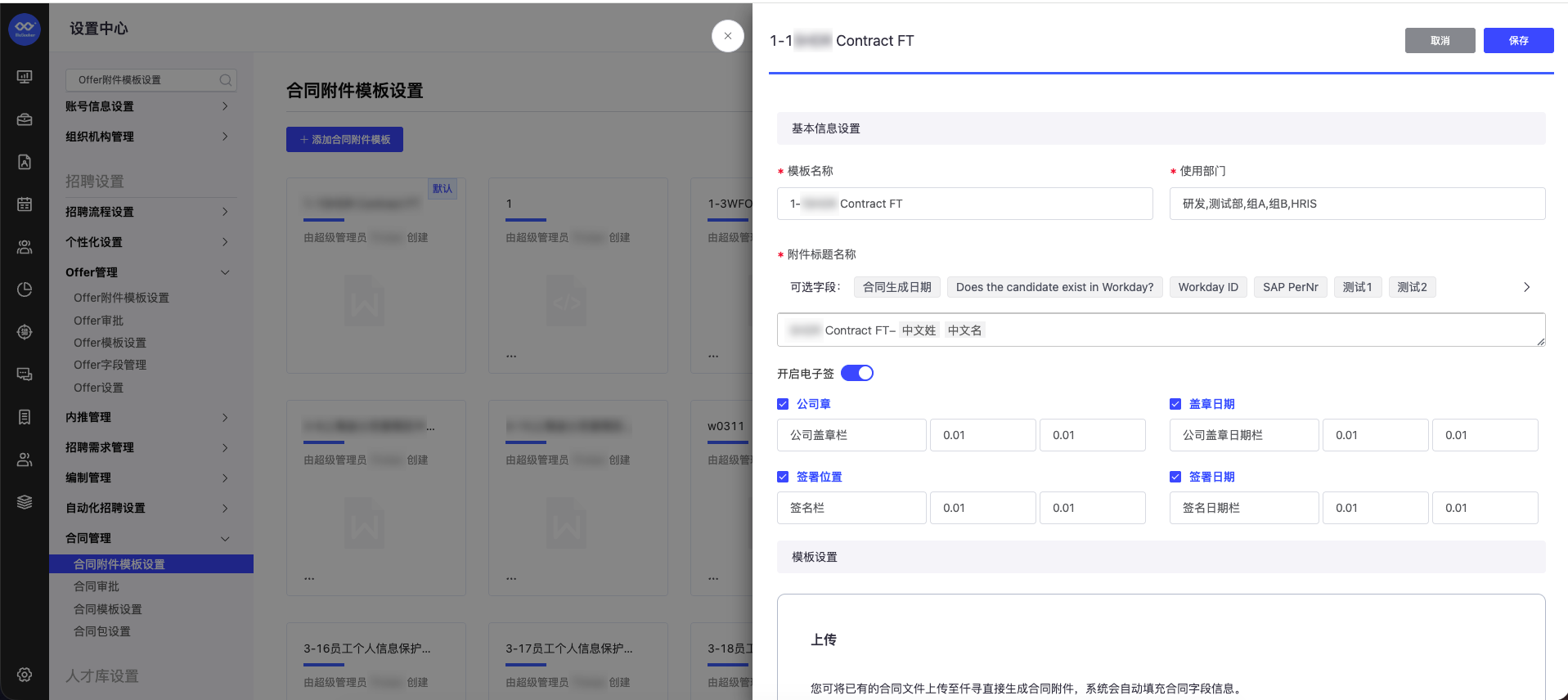
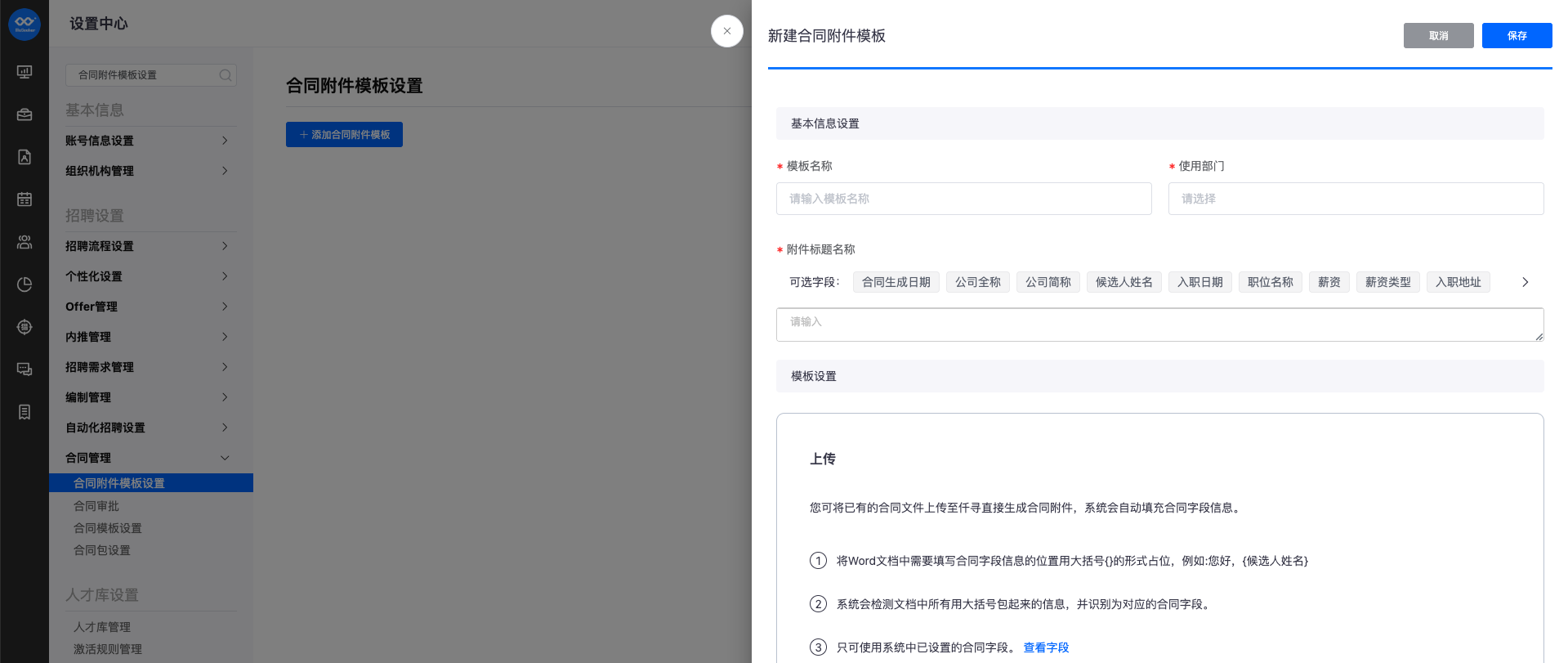
2 | 合同附件设置 | 编辑合同附件,绑定电子签账户后,可开启电子签开关;未绑定账户则开关隐藏 电子签账户已绑定:
电子签账户未绑定: |
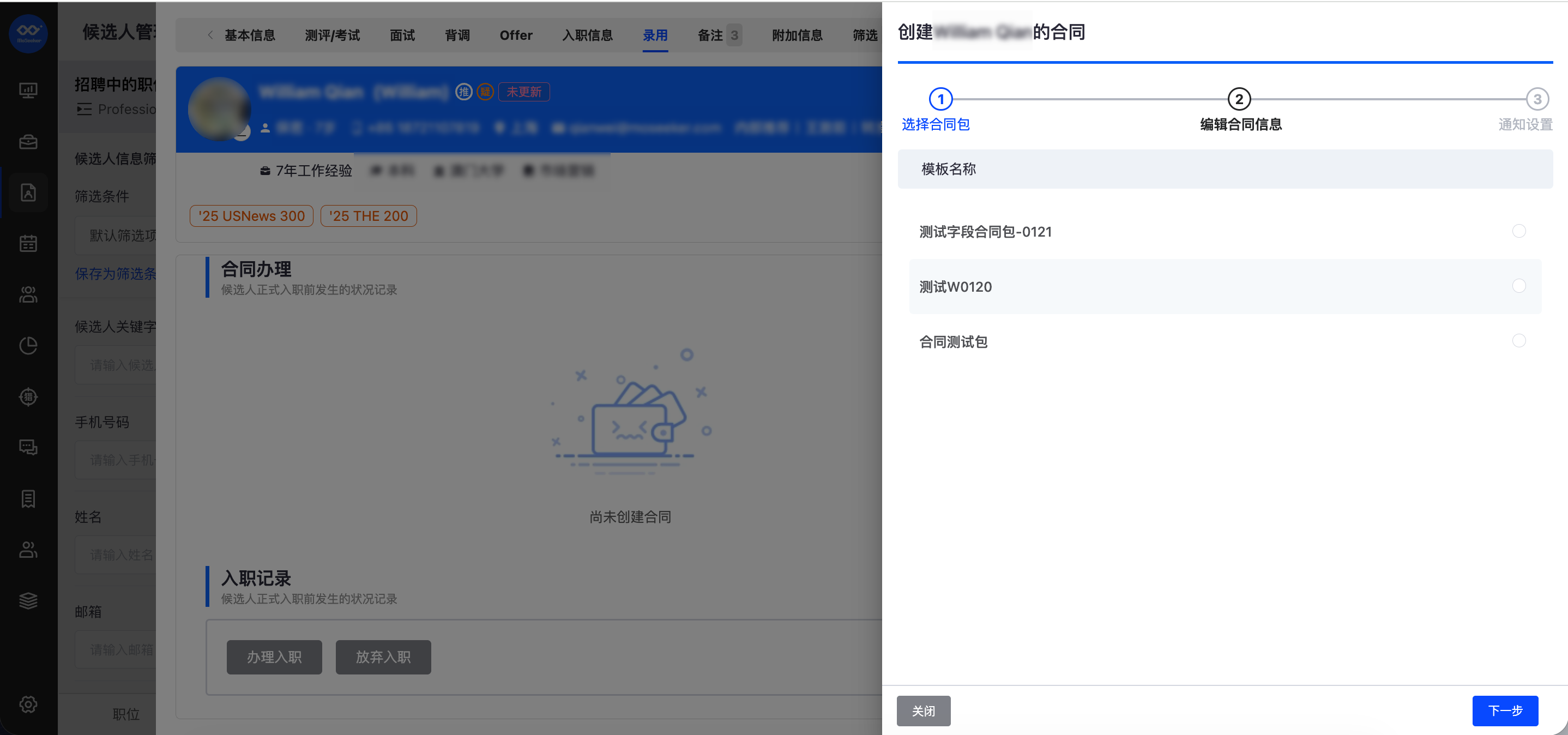
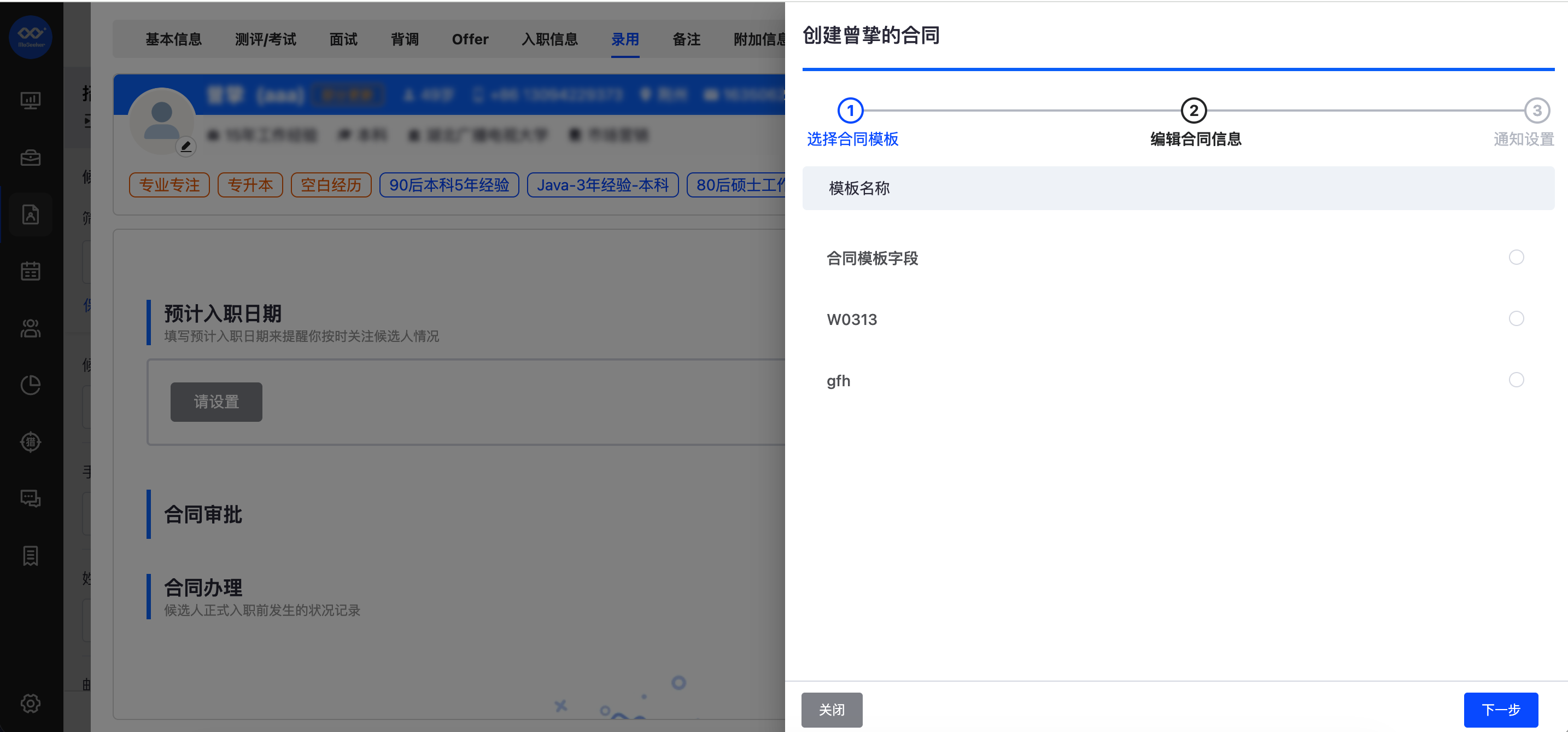
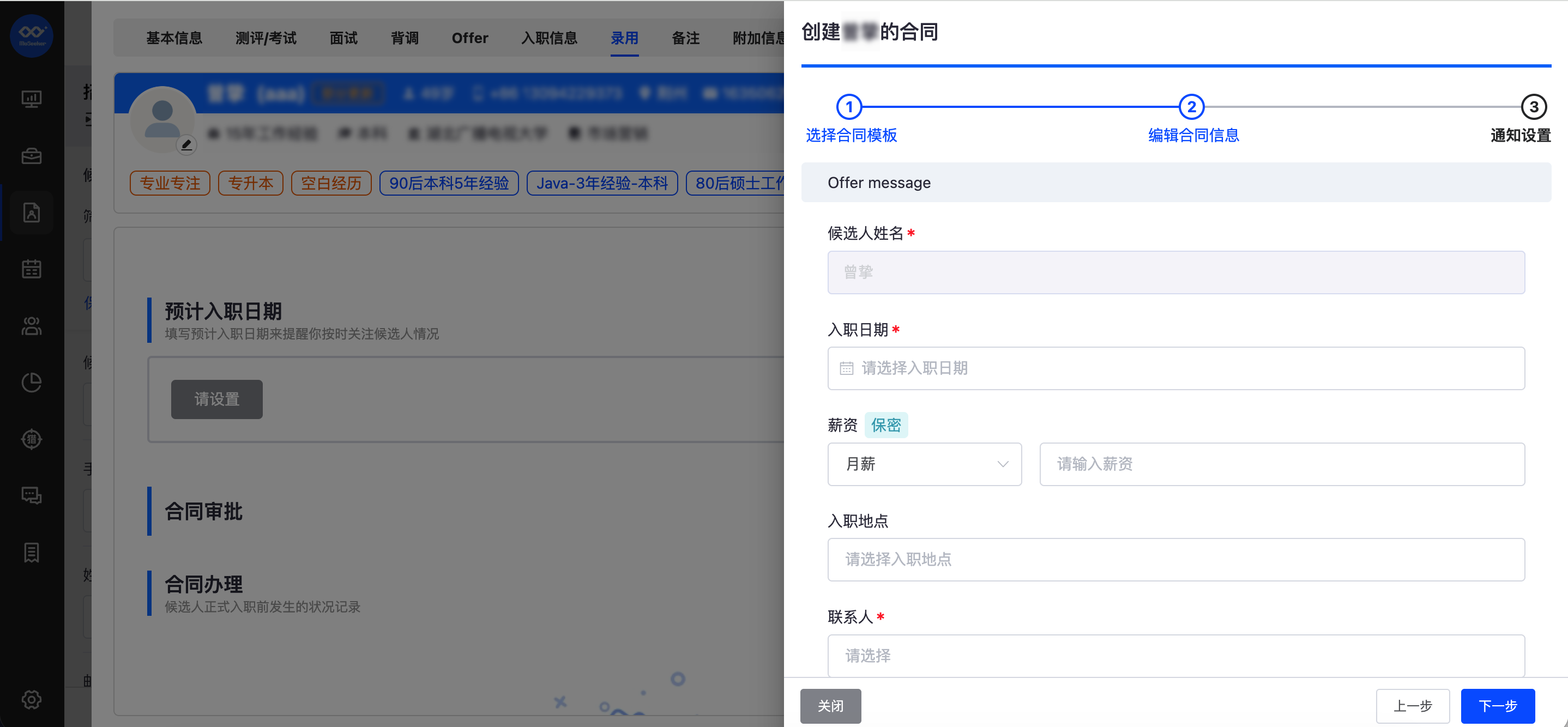
3 | 创建合同 - 第一步 | 选择合同模板 / 合同包:系统自动判断启用状态的合同包数量,有生效合同包则进入合同包流程,无则使用普通模板流程 有:走合同包流程
无:走普通选择模版流程
|
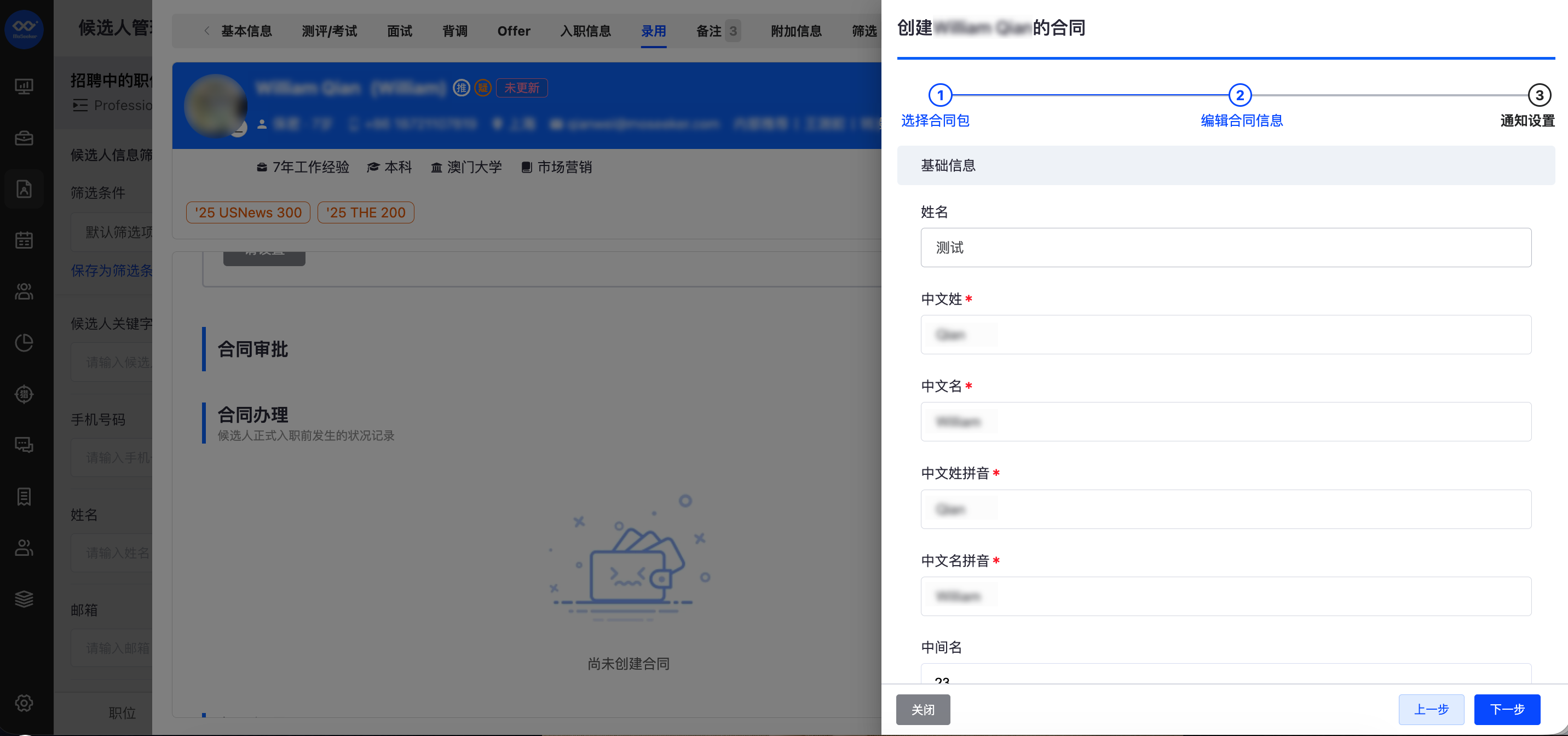
4 | 创建合同 - 第二步 | 根据上一步选择的合同包 / 合同模板,展示对应配置页面 合同包
合同模版
|
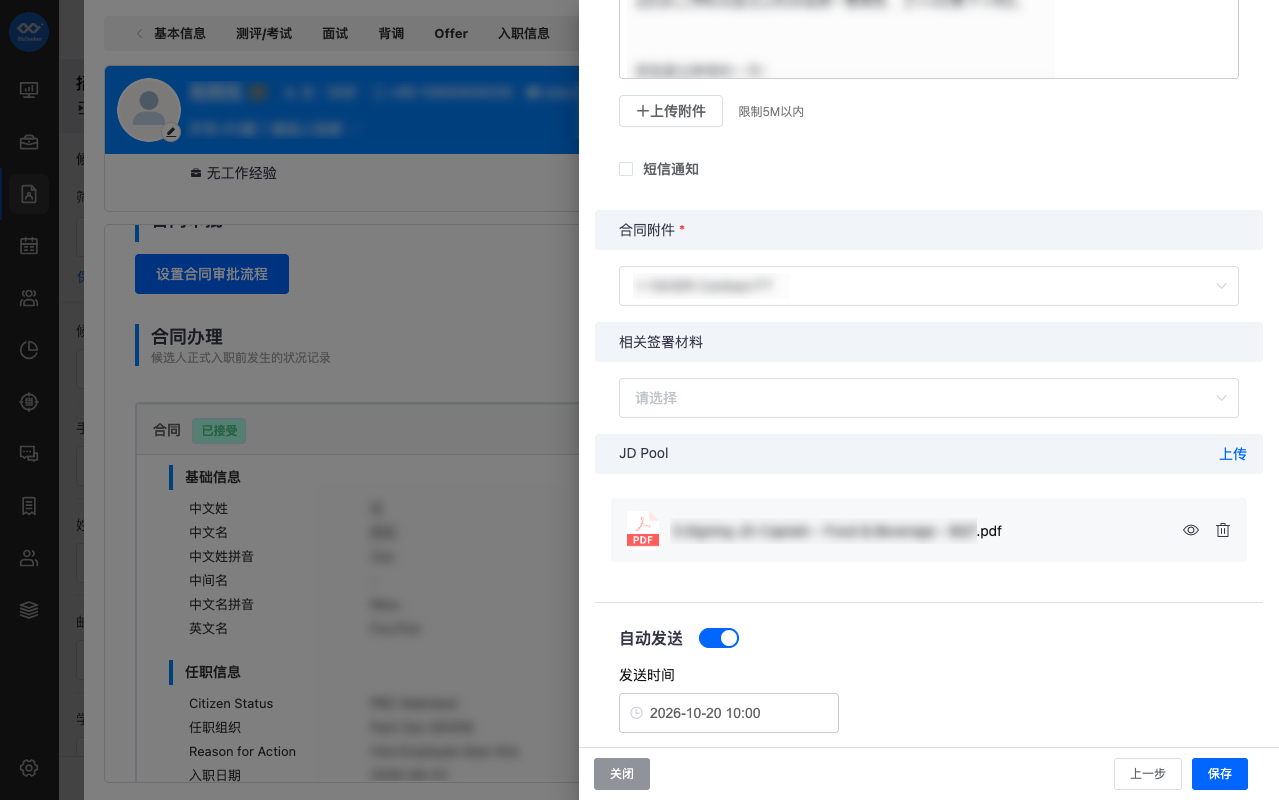
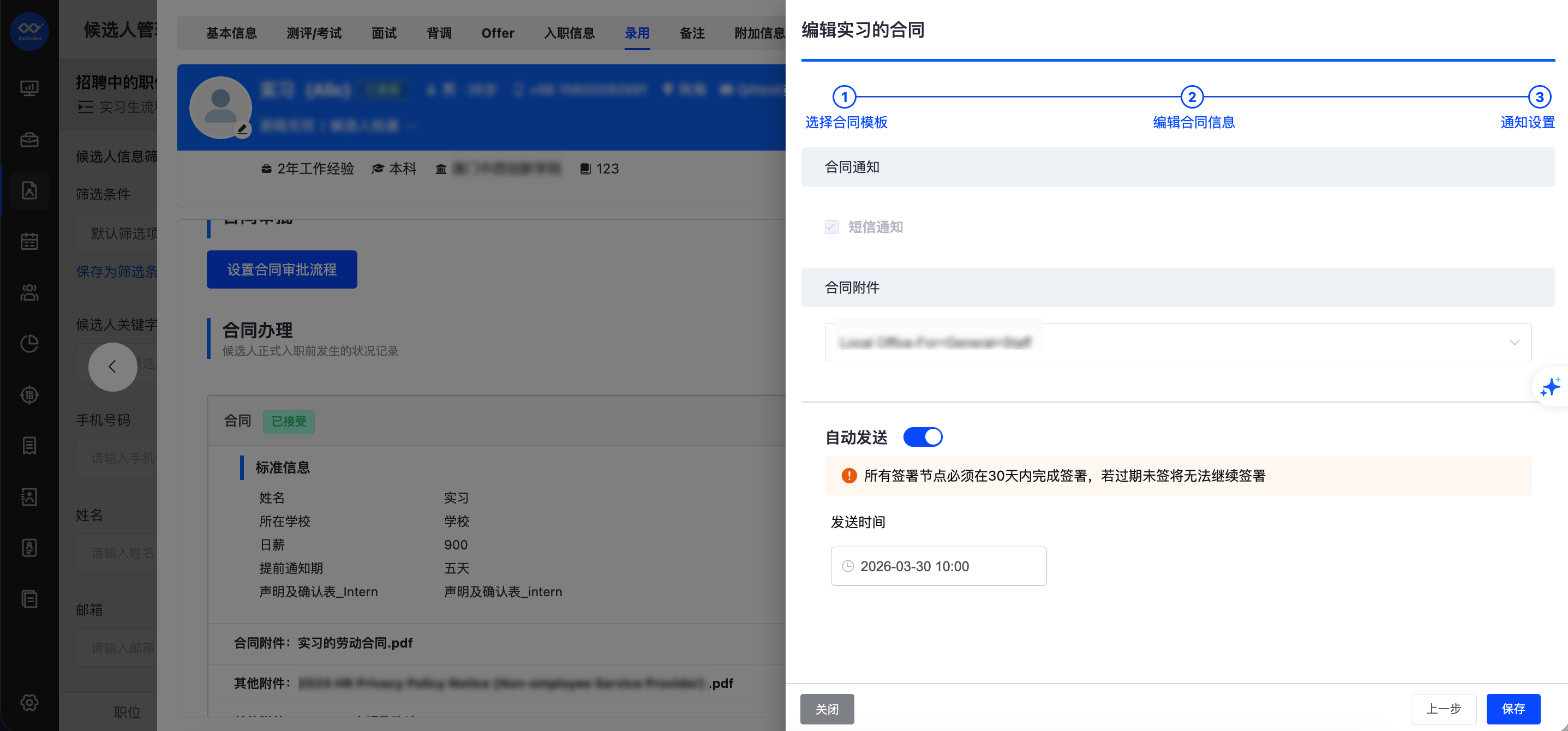
5 | 创建合同 - 第三步 | 1. 按合同包 / 合同模板展示信息;2. 新增通用开关:自动发送,默认开启,可设置发送日期 合同包
合同模版
|
6 | 合同预览 | 根据合同包 / 模板,区分电子签 / 非电子签预览样式 有电子签
无电子签
|
4、签署流程
序号 | 功能 | 操作步骤 & 说明 |
|---|---|---|
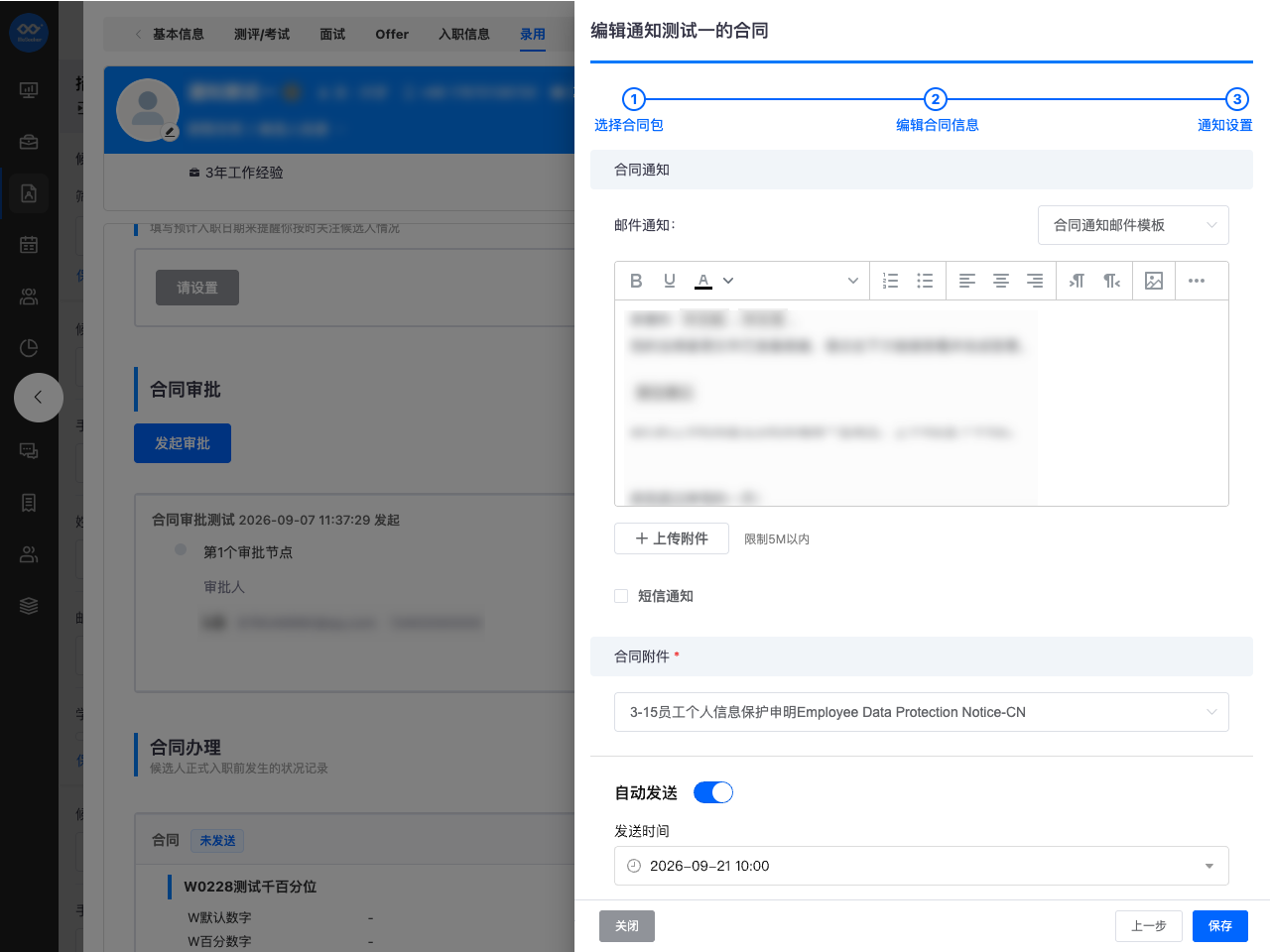
1 | 发送合同 | 沿用原有发送页面,发送后通知候选人
|
2 | 发送通知 | 通用统一邮件通知;兼容历峰原有通知逻辑 |
3 | 电子签章名称配置 | 合同表单配置自定义字段(单选 / 关联字段),中文字段【公司】,英文字段【Company】;未配置时默认使用公司全称作为签章名 |
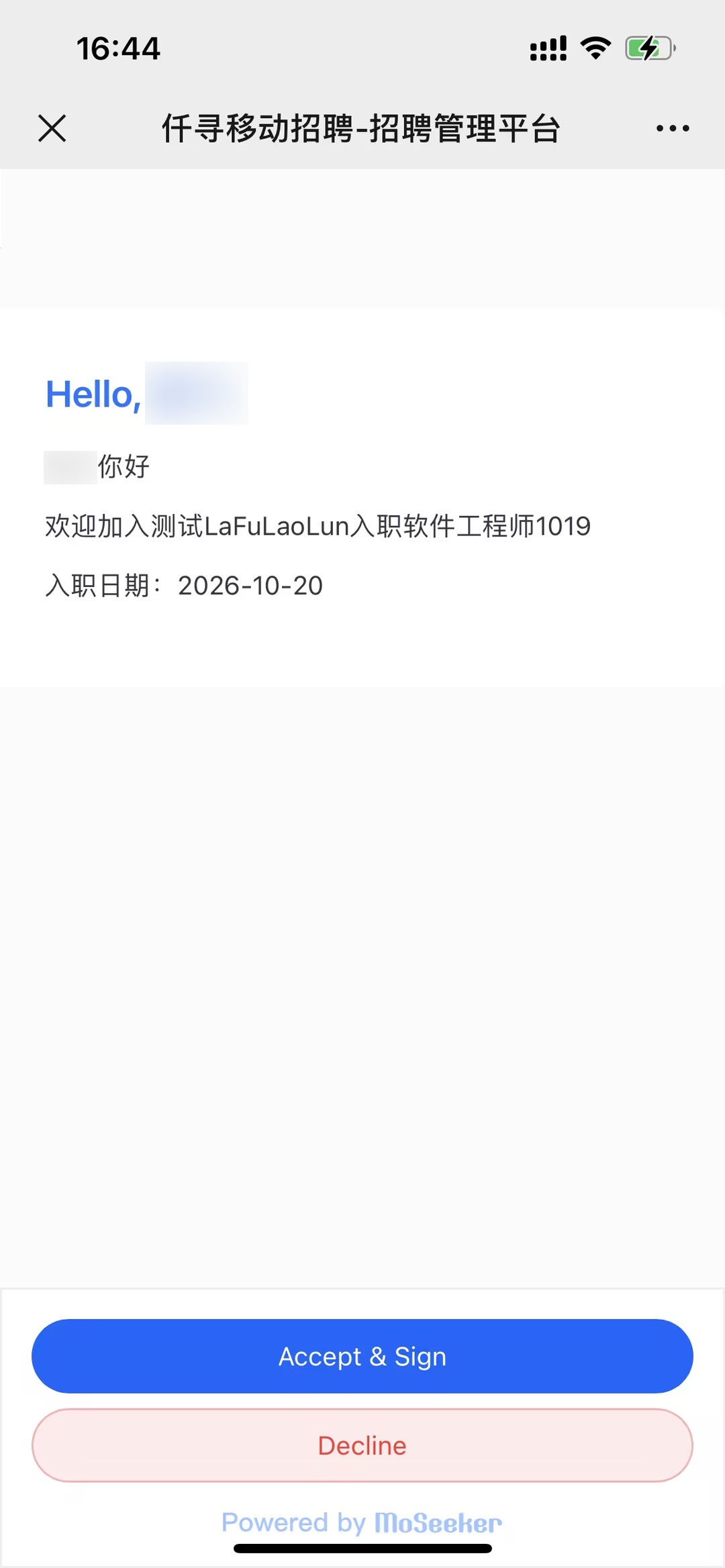
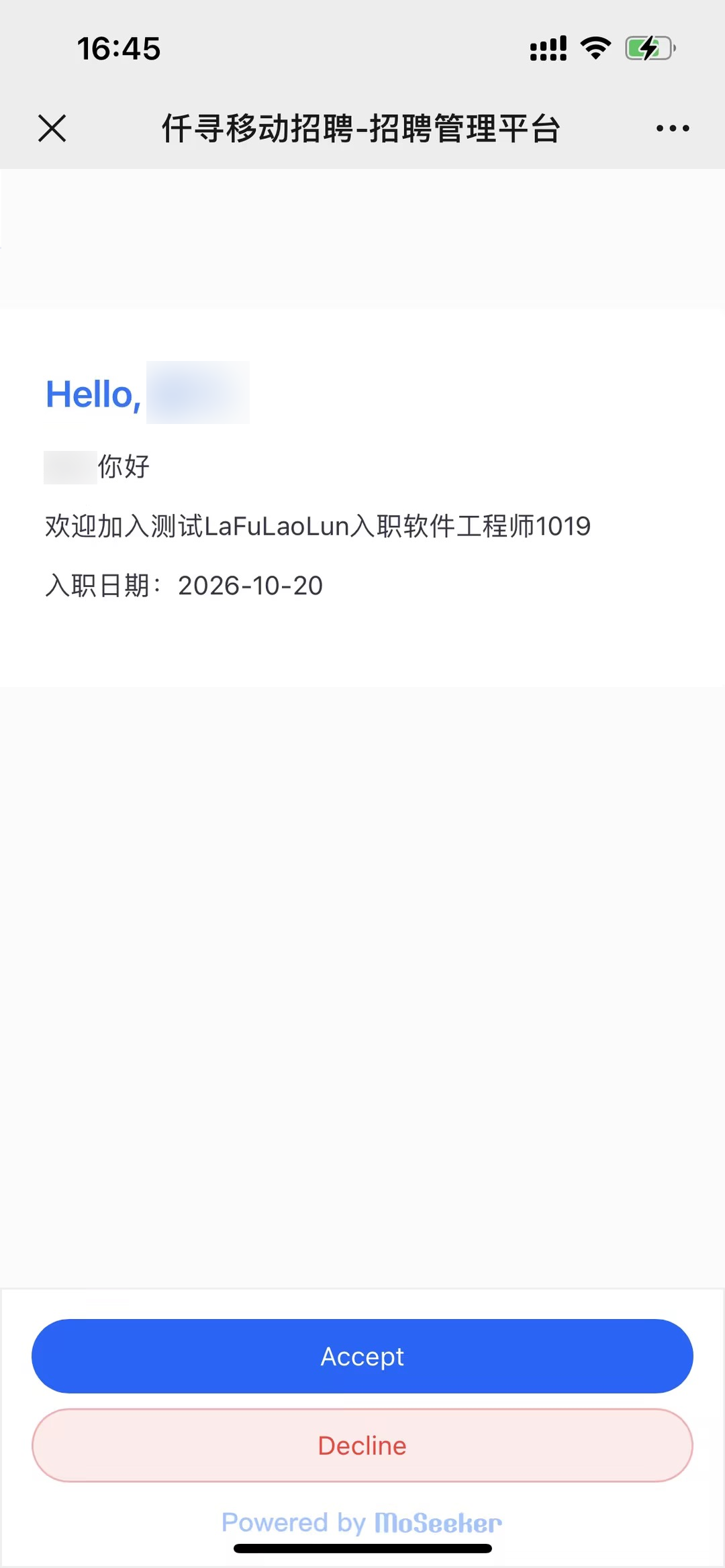
4 | 待签署 & 待接受 | 候选人在邮件打开页面:✅开启电子签:线上接受并完成电子签署;❌无电子签:普通接受 / 拒绝操作 开启电子签
无电子签
|
5 | 候选人详情页文件展示 | 文件展示逻辑同 Offer 模块 |
6 | 签署完成 | 签署完成后,按是否开启电子签展示对应签署结果页面,逻辑与 Offer 保持一致 |